

MCP v Claude a Codex
Připojení CODEXIS AI Agenta do Claude Code, Claude Desktop, Cowork a Codex přes HTTP nebo lokální stdio.
Vyberte aplikaci, ze které chcete ovládat CODEXIS AI Agenta. Pro hostované MCP potřebujete HTTPS adresu MCP serveru a svůj API klíč. Pro lokální stdio potřebujete také dostupný příkaz codexis-agent-cli.
Jak připojení funguje
Při HTTP připojení vaše aplikace volá hostovaný MCP server, ten volá REST API v2 a CODEXIS AI Agent zpracuje úkol v cloudu. Instalaci našeho CLI zajišťuje provozovatel MCP serveru. Při stdio spouští vaše aplikace MCP server na vašem počítači; samotný agent i v tomto případě pracuje vzdáleně.
Hostovaný server přijímá váš klíč v hlavičce X-Api-Key. Claude Code pro hlavičky používá pole headers, Codex http_headers nebo env_http_headers. Klíč patří k účtu CODEXIS AI Agent a určuje jeho data i čerpání kreditů.
Konfigurace níže používají adresu hostovaného MCP https://vm.codexis.ai/mcp. Adresa REST API https://vm.codexis.ai slouží pro komunikaci mezi MCP serverem a agentem.
ChatGPT a Codex
Desktopová aplikace ChatGPT
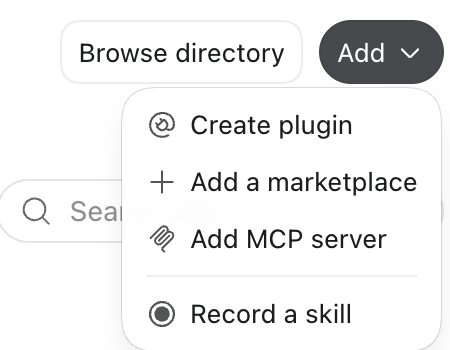
V Settings otevřete Plugins. V nabídce Add zvolte Add MCP server.
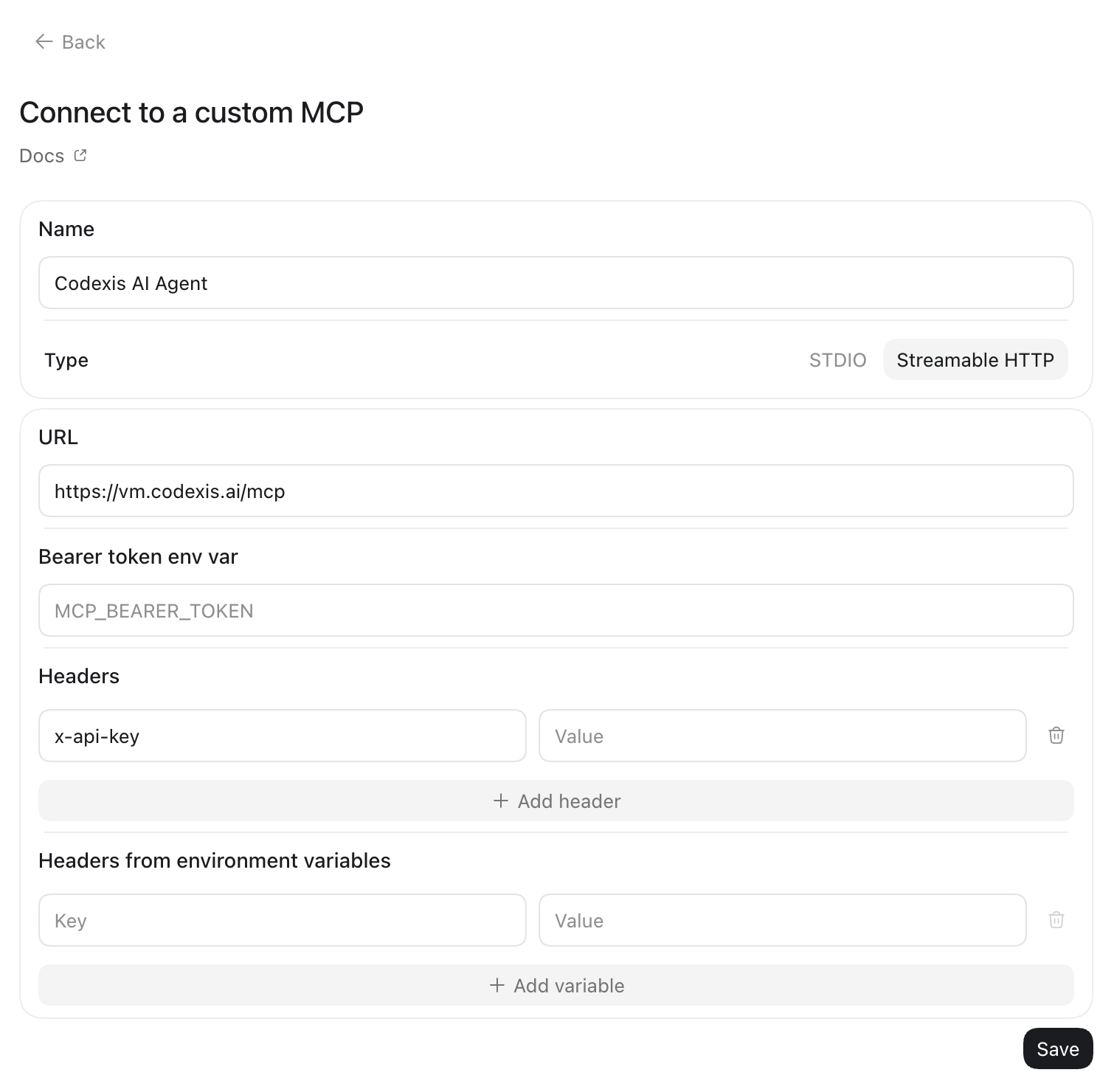
Ve formuláři Connect to a custom MCP nastavte následující údaje:
- Do Name zadejte CODEXIS AI Agent.
- V Type vyberte Streamable HTTP.
- Do URL vložte adresu serveru uvedenou níže.
- V Headers přidejte název
x-api-keya do Value vložte svůj API klíč CODEXIS. Pole Bearer token env var ponechte prázdné.
https://vm.codexis.ai/mcpKlíč vyplňte pouze v aplikaci. Nastavení uložte tlačítkem Save a ověřte spojení podle postupu níže.
Nastavení Codexu v souboru
Codex pro lokální práci nastavíte přes ~/.codex/config.toml na počítači, kde běží. Do existujícího souboru přidejte tuto sekci a nahraďte ukázkový klíč. Soubor s klíčem uchovávejte mimo Git.
[mcp_servers.codexis]
url = "https://vm.codexis.ai/mcp"
http_headers = { "X-Api-Key" = "api-VAS_KLIC" }
Pokud klíč dodáváte proměnnou prostředí, nahraďte řádek http_headers následujícím nastavením. Hodnota vpravo je název proměnné; musí být dostupná procesu Codex nebo desktopové aplikace při spuštění. Export v samostatném terminálu se do již běžící desktopové aplikace nepřenese.
env_http_headers = { "X-Api-Key" = "CODEXIS_AGENT_API_KEY" }Spusťte novou relaci a ověřte registraci serveru. V konverzaci příkaz /mcp zobrazí stav spojení a dostupné nástroje.
codex mcp listToto nastavení používá autentizaci API klíčem. Příkaz codex mcp login je určený pro OAuth servery. Formát konfigurace popisuje oficiální dokumentace OpenAI.
Claude Code
Do kořene projektu přidejte .mcp.json, případně slučte položku codexis se svými existujícími servery. Nastavte proměnnou CODEXIS_AGENT_API_KEY v prostředí, ze kterého spouštíte Claude Code.
{
  "mcpServers": {
    "codexis": {
      "type": "http",
      "url": "https://vm.codexis.ai/mcp",
      "headers": {
        "X-Api-Key": "${CODEXIS_AGENT_API_KEY}"
      }
    }
  }
}
Po spuštění Claude Code potvrďte použití projektového MCP serveru. Pomocí /mcp ověřte spojení a seznam nástrojů. Přehled konfigurace zobrazíte také z terminálu.
claude mcp listDokumentace Claude Code popisuje projektovou konfiguraci a načítání hlaviček z proměnných prostředí.
Claude web, Claude Desktop a Cowork
Tyto aplikace sdílejí vzdálené konektory připojené k vašemu účtu Claude. Připojení k MCP vzniká z infrastruktury Anthropic, takže server musí být dosažitelný z internetu. Adresu svého lokálního serveru použijte pro místní klienty popsané v ostatních sekcích.
Dostupnost přihlášení API klíčem
Následující postup vyžaduje sekci Request headers v dialogu konektoru. Anthropic ji poskytuje v beta režimu vybraným organizacím. Dostupnost ověřte ve svém účtu podle dokumentace autentizace hlavičkami.
Otevřete průvodce v Claude Desktop
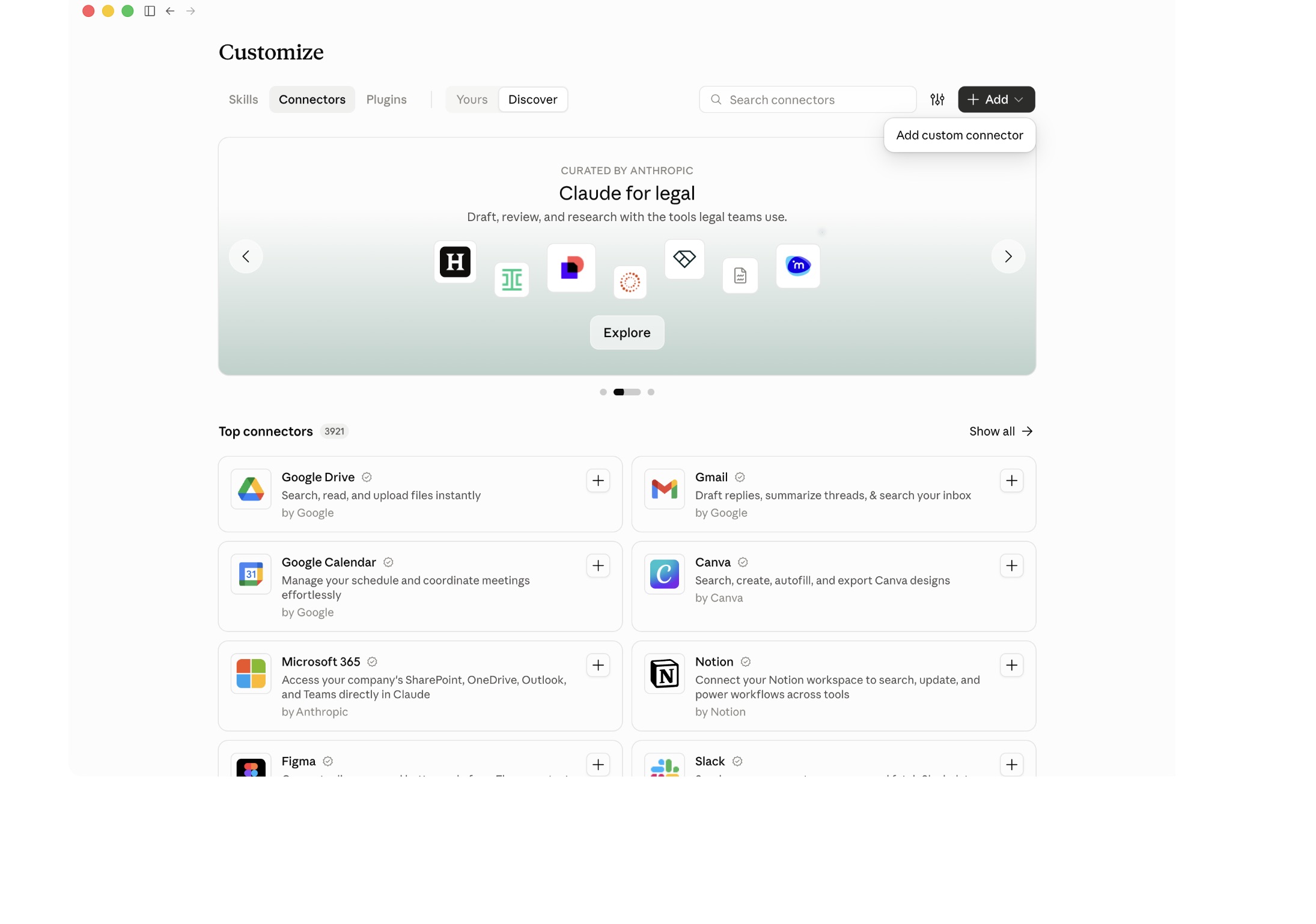
V postranním panelu otevřete Customize, vyberte Connectors a v nabídce Add zvolte Add custom connector. Snímky zachycují anglické rozhraní Claude Desktop.
Zadejte název a adresu
Do pole Name napište CODEXIS AI Agent. Do pole MCP server URL vložte tuto adresu:
https://vm.codexis.ai/mcp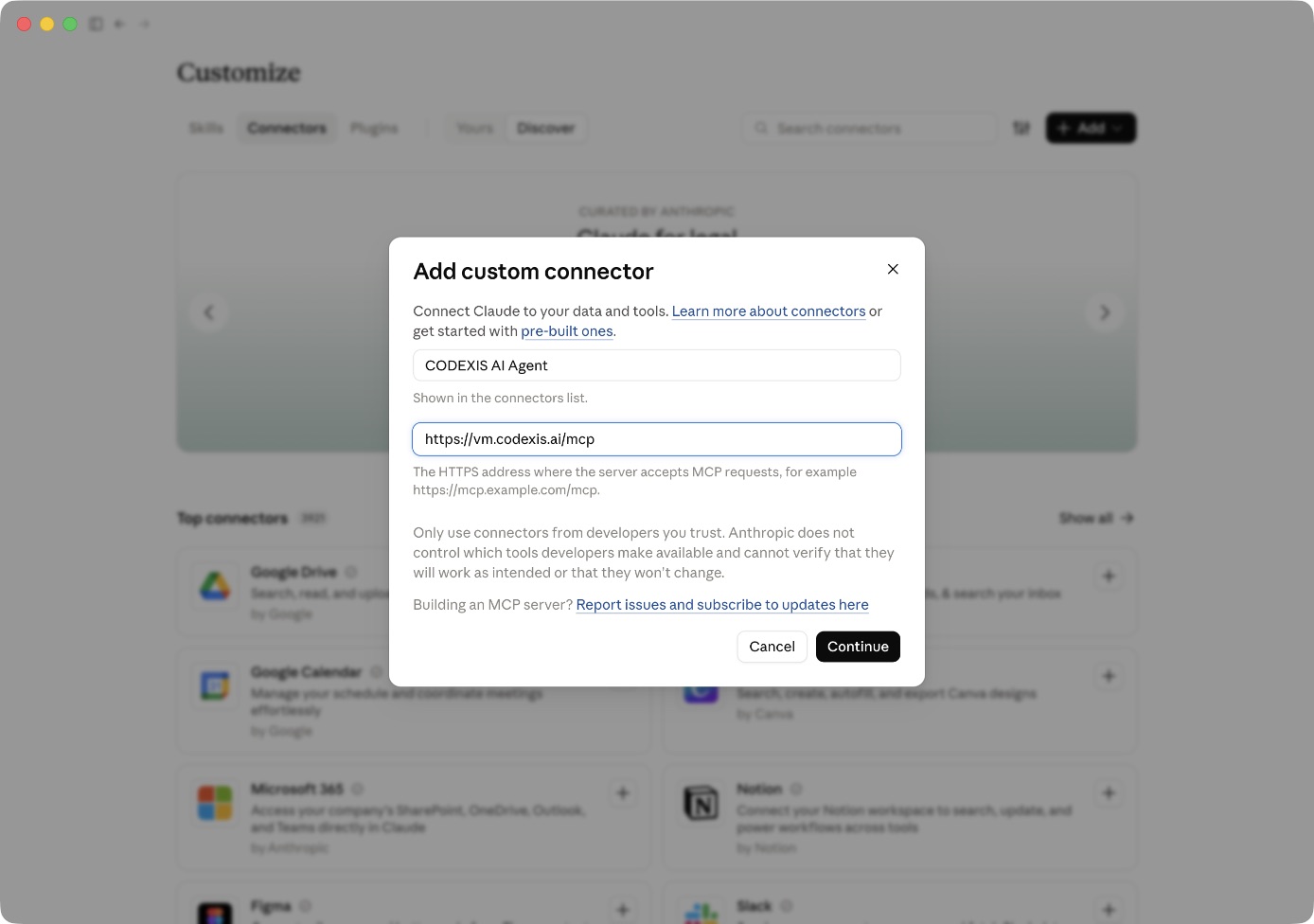
Klikněte na Continue. Pokud Claude nabídne ruční nastavení přihlášení, zvolte Continue anyway a nastavte autentizaci v dalším kroku.
Přidejte API klíč
- V části Authentication zvolte No sign-in. CODEXIS bude požadavky ověřovat API klíčem v hlavičce.
- V části Request headers klikněte na Add header a v poli Header name vyberte x-api-key.
- Do pole Value vložte svůj API klíč CODEXIS a ponechte zapnutou volbu Required.
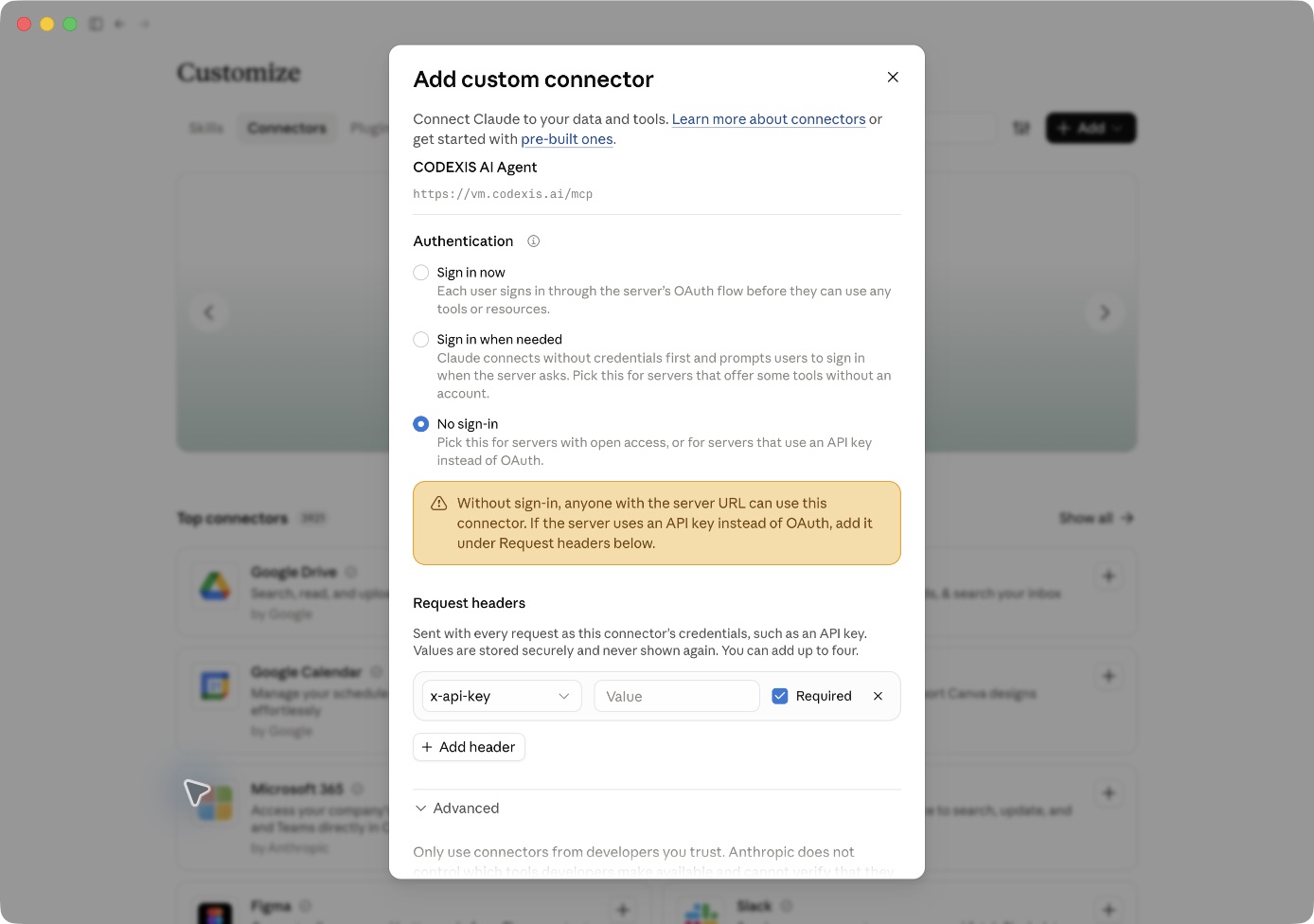
Pole Value je na snímku prázdné. Svůj klíč vyplňte pouze v aplikaci a konektor uložte tlačítkem Add v dolní části dialogu. Podrobnosti popisuje návod Claude pro přidání vlastního konektoru.
Na osobním účtu spravujete konektor v Customize → Connectors. Ve firemním účtu jeho dostupnost nastavuje vlastník organizace. Jeden klíč uložený ve sdíleném konektoru znamená jeden účet CODEXIS a jeho kredity pro všechny, kdo konektor používají. Rozsah sdílení proto zvolte podle účtu, jehož klíč přidáváte.
Uložený konektor povolte pro danou konverzaci nebo úkol Cowork. Rozsah dostupnosti v jednotlivých aplikacích vysvětluje přehled konektorů Claude.
Lokální stdio pro Codex a Claude Code
Stdio použijte, pokud chcete MCP proces spouštět u sebe, například kvůli přílohám z povolené místní složky. Připravte CLI a přihlaste jeho profil. Následující příkaz čte klíč ze skrytého vstupu.
codexis-agent-cli auth login --endpoint https://vm.codexis.aiV Codex nastavte místo HTTP sekce tuto variantu. Příkaz musí být dostupný v prostředí klienta; pro desktop můžete použít úplnou cestu k programu.
[mcp_servers.codexis]
command = "codexis-agent-cli"
args = ["mcp", "serve"]
V Claude Code odpovídá stejnému připojení následující položka .mcp.json.
{
  "mcpServers": {
    "codexis": {
      "type": "stdio",
      "command": "codexis-agent-cli",
      "args": ["mcp", "serve"]
    }
  }
}
MCP proces používá uložený profil uživatele, pod kterým ho klient spustil. Přepínače --read-only a --allow-path můžete doplnit do args podle návodu MCP. Při spuštění pod jiným uživatelem připravte profil v jeho prostředí.
Ověření spojení a první úkol
Nejprve požádejte klienta, aby přes nástroj identity_get ověřil připojený účet a přes project_list vypsal projekty. Potom mu můžete zadat vytvoření projektu, založení chatu nebo odeslání zprávy. Stav konkrétní odpovědi sleduje message_watch; zobrazení průběžných aktualizací závisí na klientovi.
Při chybě HTTP 401 zkontrolujte klíč a jeho předání v X-Api-Key. Při chybě spojení ověřte dosažitelnost úplné MCP URL z místa, odkud klient volá. Pokud chybí nástroje, zkontrolujte povolení konektoru pro danou relaci a pravidla organizace.