

Microsoft Copilot
Připojení CODEXIS AI přes MCP v Copilot Studio s vlastním API klíčem každého uživatele.
V Microsoft Copilot Studio připojíte CODEXIS AI jako MCP nástroj agenta. Agent pak může používat CODEXIS AI z Microsoft Copilotu a Teams. Tento návod ukazuje připojení MCP; instrukce agenta, jeho model, skilly a další chování si nastavíte podle své potřeby.
Potřebujete přístup do Copilot Studio s oprávněním vytvořit a publikovat agenta a svůj API klíč CODEXIS AI. Přístup k publikovanému agentovi podléhá oprávněním a licencím vaší organizace. Snímky zachycují anglické rozhraní; názvy nabídek se mohou lišit podle verze Copilot Studio.
Vytvořte agenta
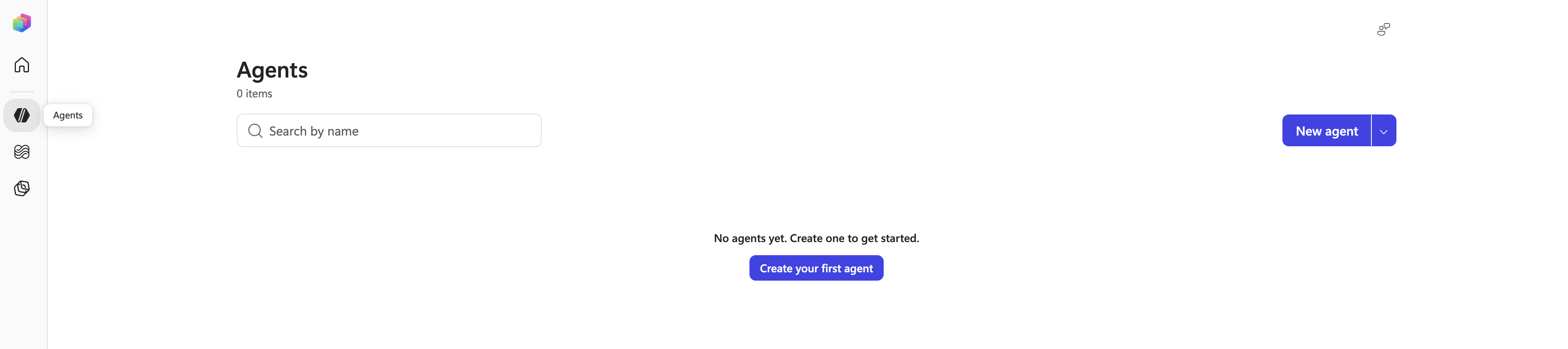
V Copilot Studio otevřete Agents a klikněte na New agent nebo Create your first agent.
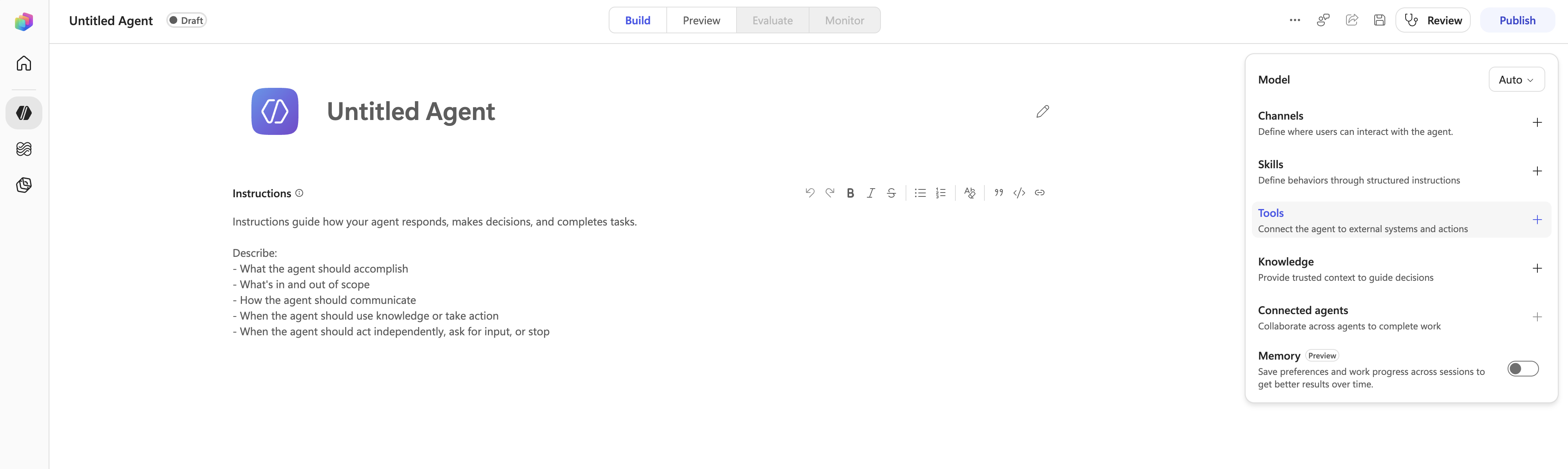
Otevře se editor agenta na kartě Build. V pravém panelu najděte Tools a klikněte na +.
Přidejte MCP server
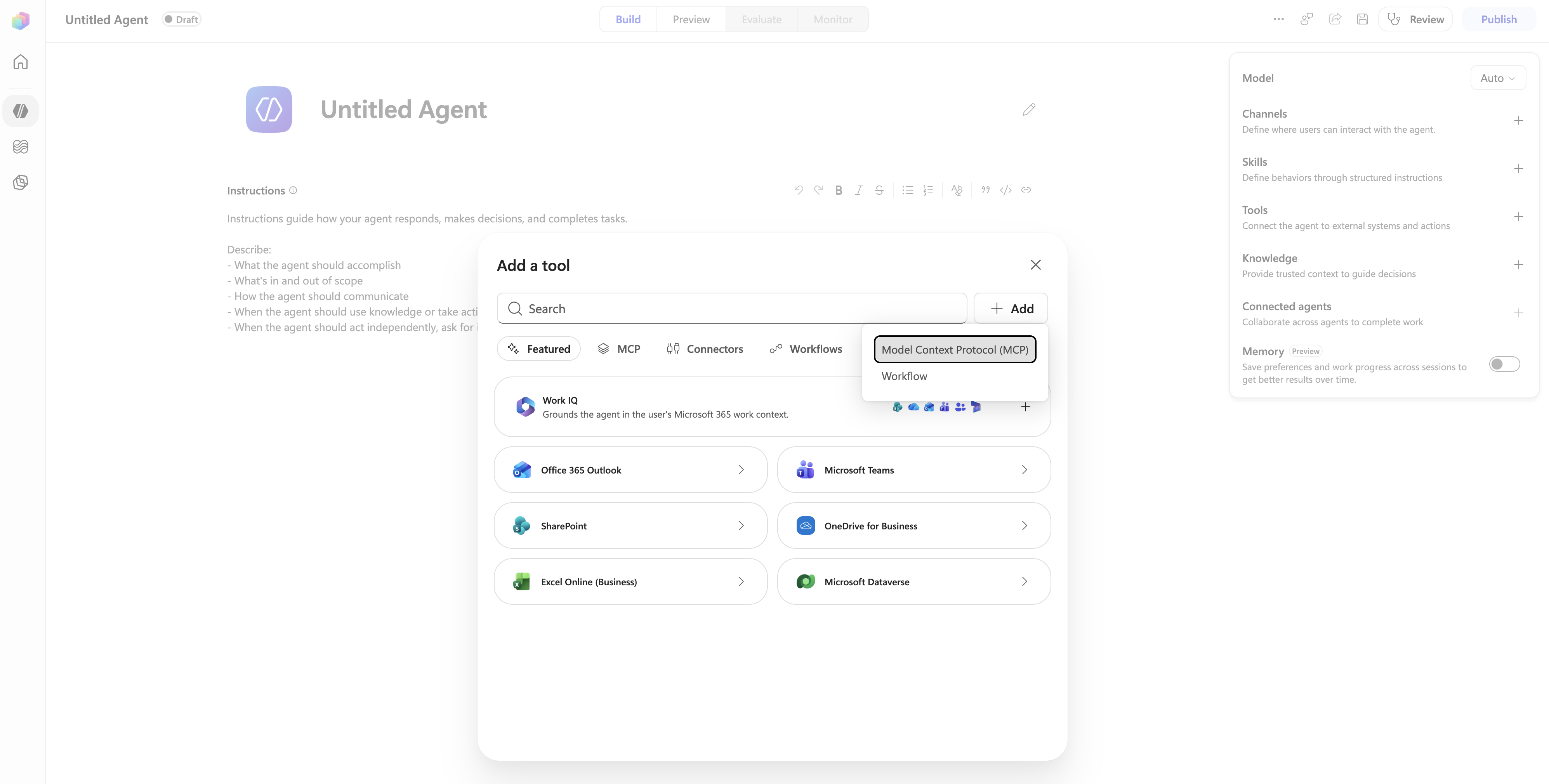
V dialogu Add a tool otevřete nabídku Add a vyberte Model Context Protocol (MCP).
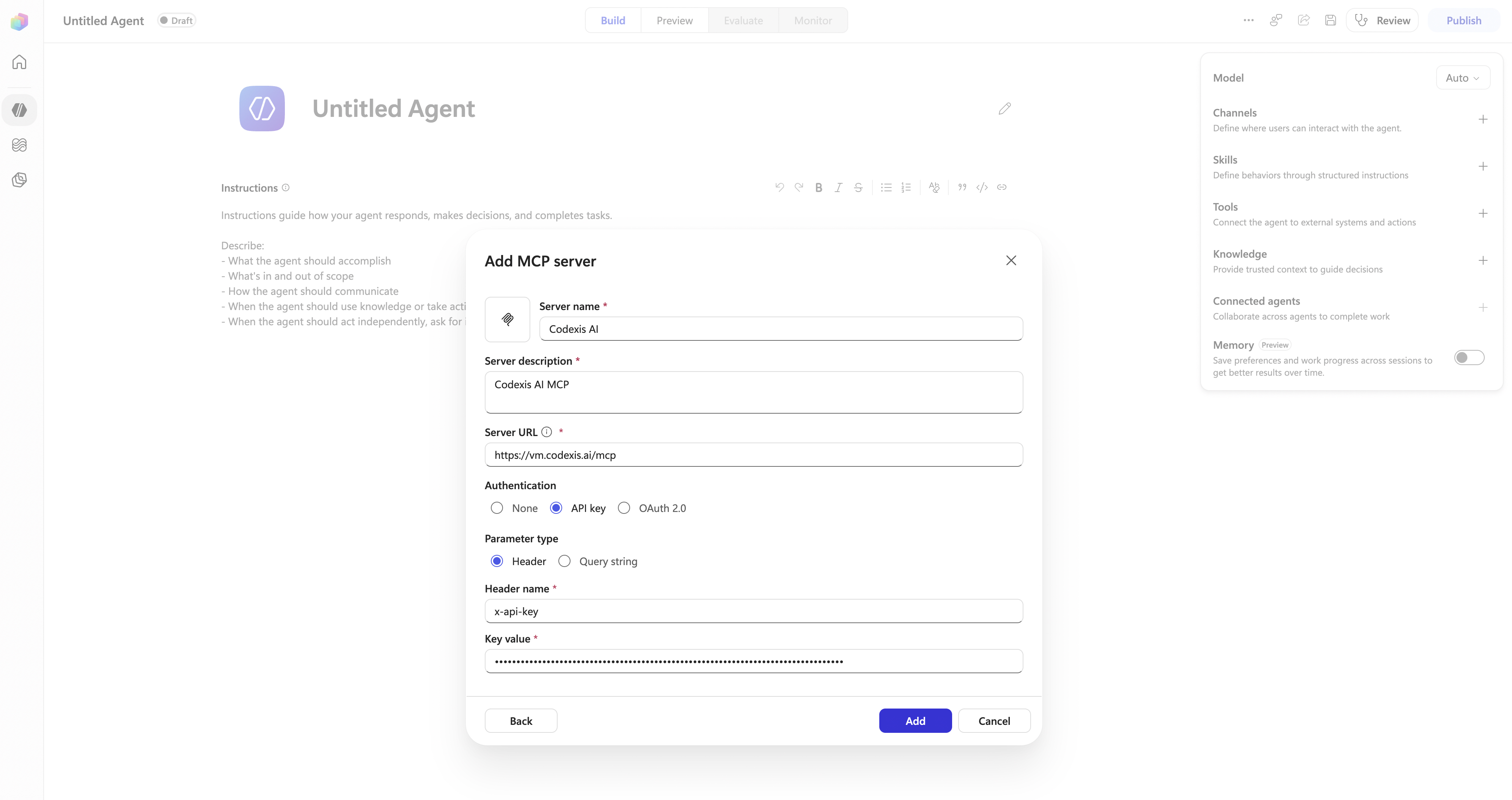
V dialogu Add MCP server vyplňte následující údaje:
| Pole | Hodnota |
|---|---|
| Server name | CODEXIS AI |
| Server description | CODEXIS AI MCP |
| Server URL | https://vm.codexis.ai/mcp |
| Authentication | API key |
| Parameter type | Header |
| Header name | x-api-key |
| Key value | Váš API klíč CODEXIS AI |
Klíč zadejte do pole Key value a potvrďte tlačítkem Add. Zadáváte jej do připojení nástroje, nikoli do instrukcí agenta nebo zprávy v chatu. Na snímku je hodnota skrytá.
Vyžadujte vlastní klíč každého uživatele
Otevřete přidaný nástroj CODEXIS AI. V dialogu Edit tool rozbalte nahoře nabídku Authentication a ponechte End user account. Popisek této volby říká, že každý uživatel používá vlastní účet.
Volba Shared account používá stejné připojení pro všechny. Pro vlastní API klíč každého uživatele vyberte End user account.
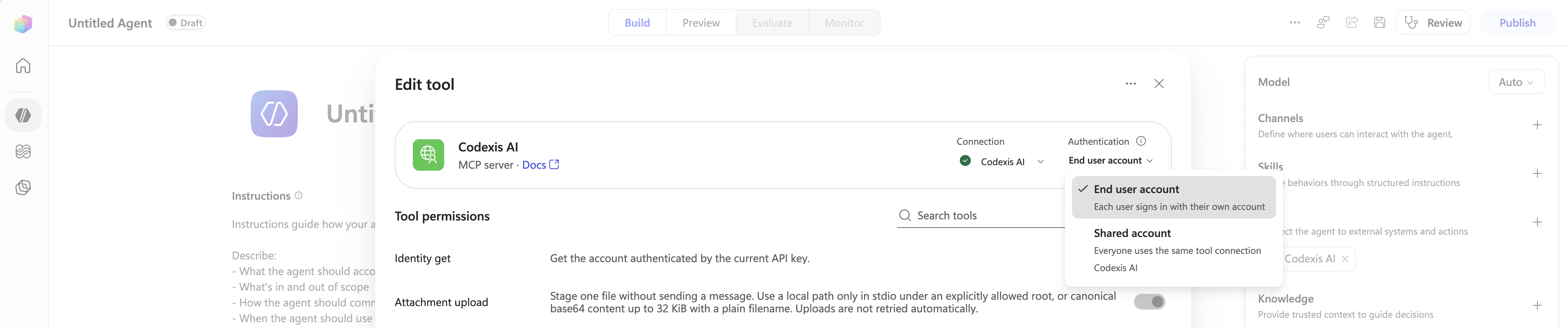
Při prvním volání nástroje uživatelem bez připojení Copilot nabídne vytvoření vlastního připojení. Uživatel do něj zadá svůj API klíč CODEXIS AI. Při dalších voláních se používá jeho uložené připojení; výzva nemusí přijít hned při otevření agenta.
Každý klíč určuje účet CODEXIS AI, jeho dostupná data a čerpání kreditů. Správný účet ověřte požadavkem, aby agent přes MCP zavolal identity_get. Pro ověření jiného uživatele použijte jeho relaci s jeho vlastním připojením.
Zpřístupněte agenta v Copilotu
Po dokončení vlastního nastavení agenta jej publikujte tlačítkem Publish. Přes + u Channels přidejte kanál Microsoft 365 and Microsoft Teams.
V části Availability vyberte Microsoft Copilot and Microsoft Teams a potvrďte Add channel. V části Use and share pak nastavte dostupnost podle oprávnění vaší organizace.
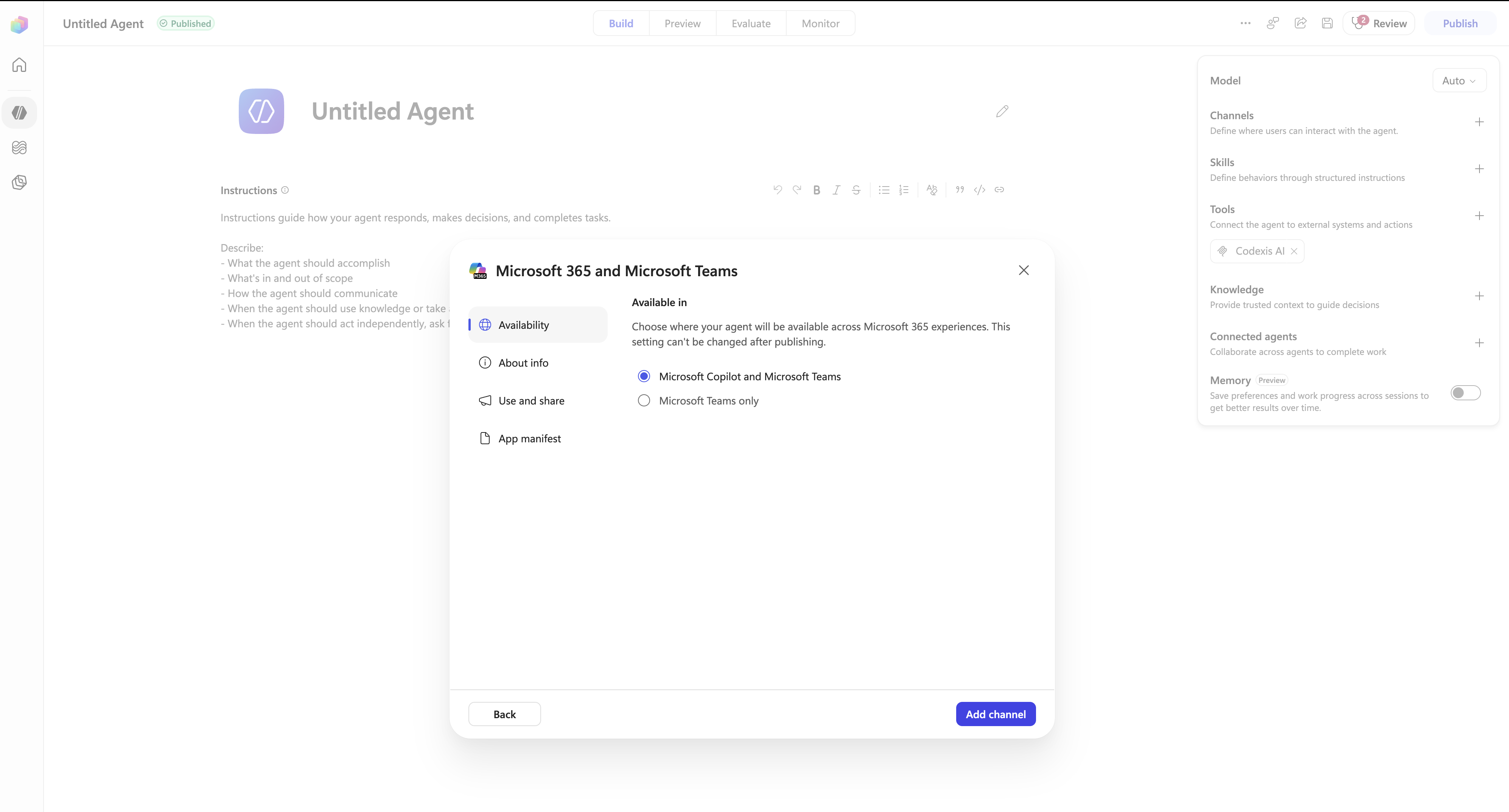
Publikování samo neznamená veřejné zpřístupnění všem organizacím. Tento postup se týká agenta v tenantovi vaší organizace. Multitenant režim Copilot Studio aktuálně nepodporuje MCP nástroje ani uživatelská připojení; podrobnosti uvádí dokumentace multitenant režimu.
Když připojení nefunguje
Při chybě 401 zkontrolujte svůj API klíč v připojení a název hlavičky x-api-key. Pokud jiný uživatel pracuje pod vaším účtem, ověřte volbu End user account a připojení, které skutečně používá. Pokud se agent nezobrazuje v Copilotu, zkontrolujte publikování, dostupnost kanálu a sdílení v organizaci.
Podrobnosti popisuje Microsoft v návodech pro připojení MCP serveru a uživatelská připojení nástrojů.