

Microsoft Copilot
Pripojenie CODEXIS AI cez MCP v Copilot Studio s vlastným API kľúčom každého používateľa.
V Microsoft Copilot Studio pripojíte CODEXIS AI ako MCP nástroj agenta. Agent potom môže používať CODEXIS AI z Microsoft Copilotu a Teams. Tento návod ukazuje pripojenie MCP; inštrukcie agenta, jeho model, skilly a ďalšie správanie si nastavíte podľa svojej potreby.
Potrebujete prístup do Copilot Studio s oprávnením vytvoriť a publikovať agenta a svoj API kľúč CODEXIS AI. Prístup k publikovanému agentovi podlieha oprávneniam a licenciám vašej organizácie. Snímky zachytávajú anglické rozhranie; názvy ponúk sa môžu líšiť podľa verzie Copilot Studio.
Vytvorte agenta
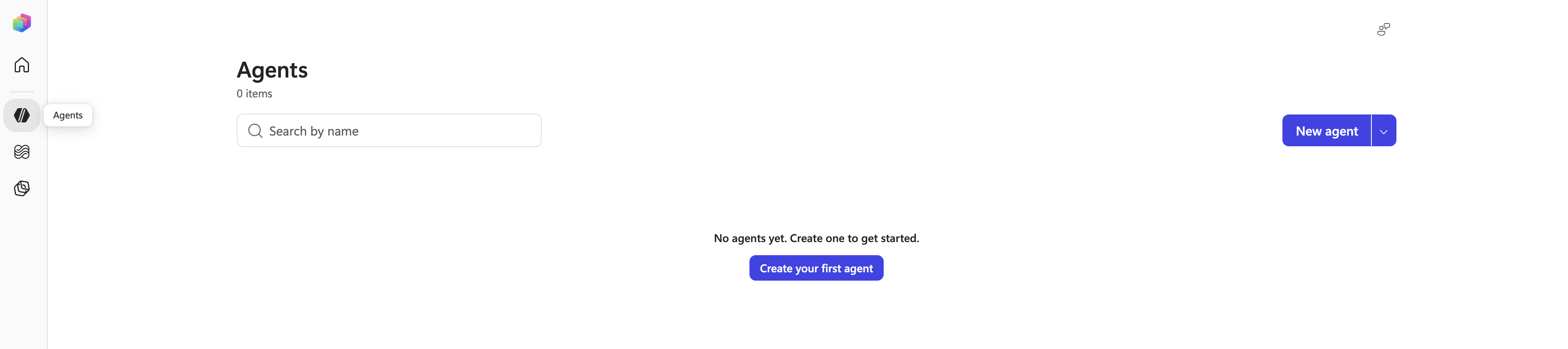
V Copilot Studio otvorte Agents a kliknite na New agent alebo Create your first agent.
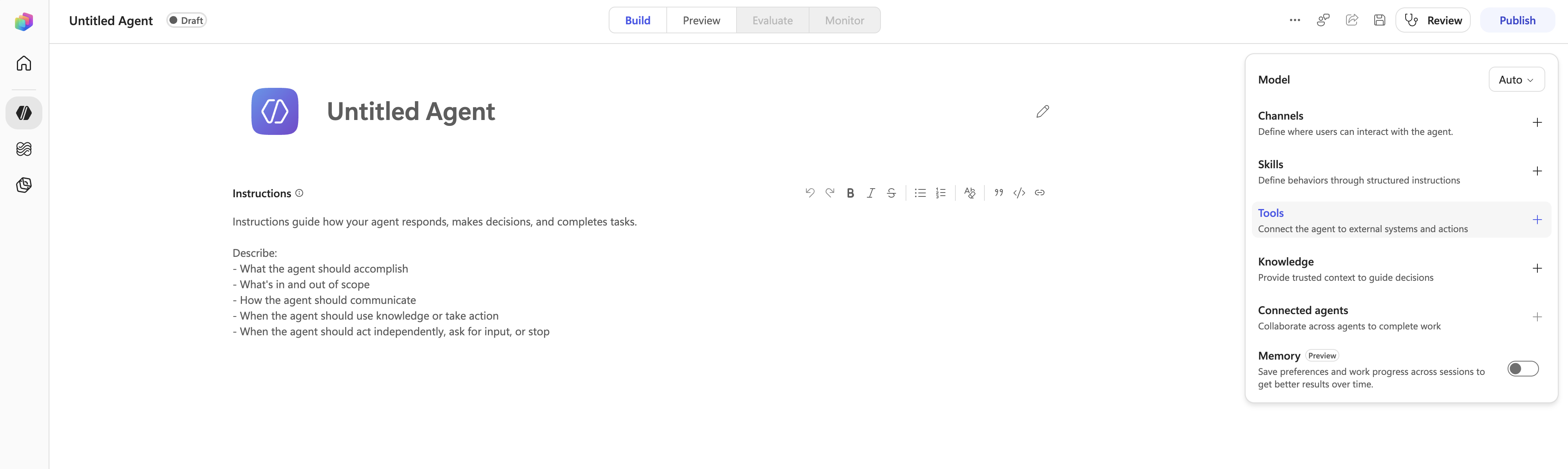
Otvorí sa editor agenta na karte Build. V pravom paneli nájdite Tools a kliknite na +.
Pridajte MCP server
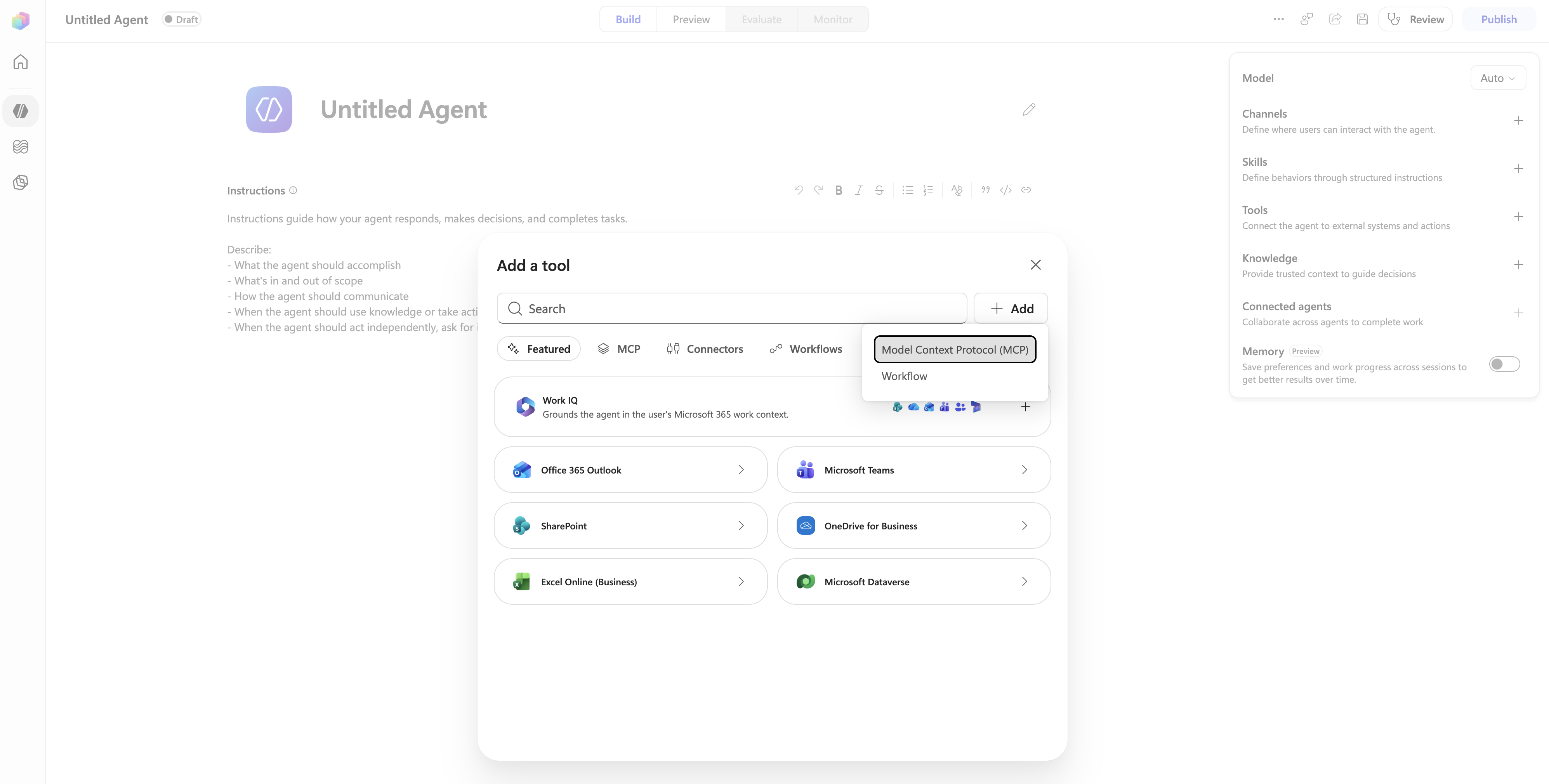
V dialógu Add a tool otvorte ponuku Add a vyberte Model Context Protocol (MCP).
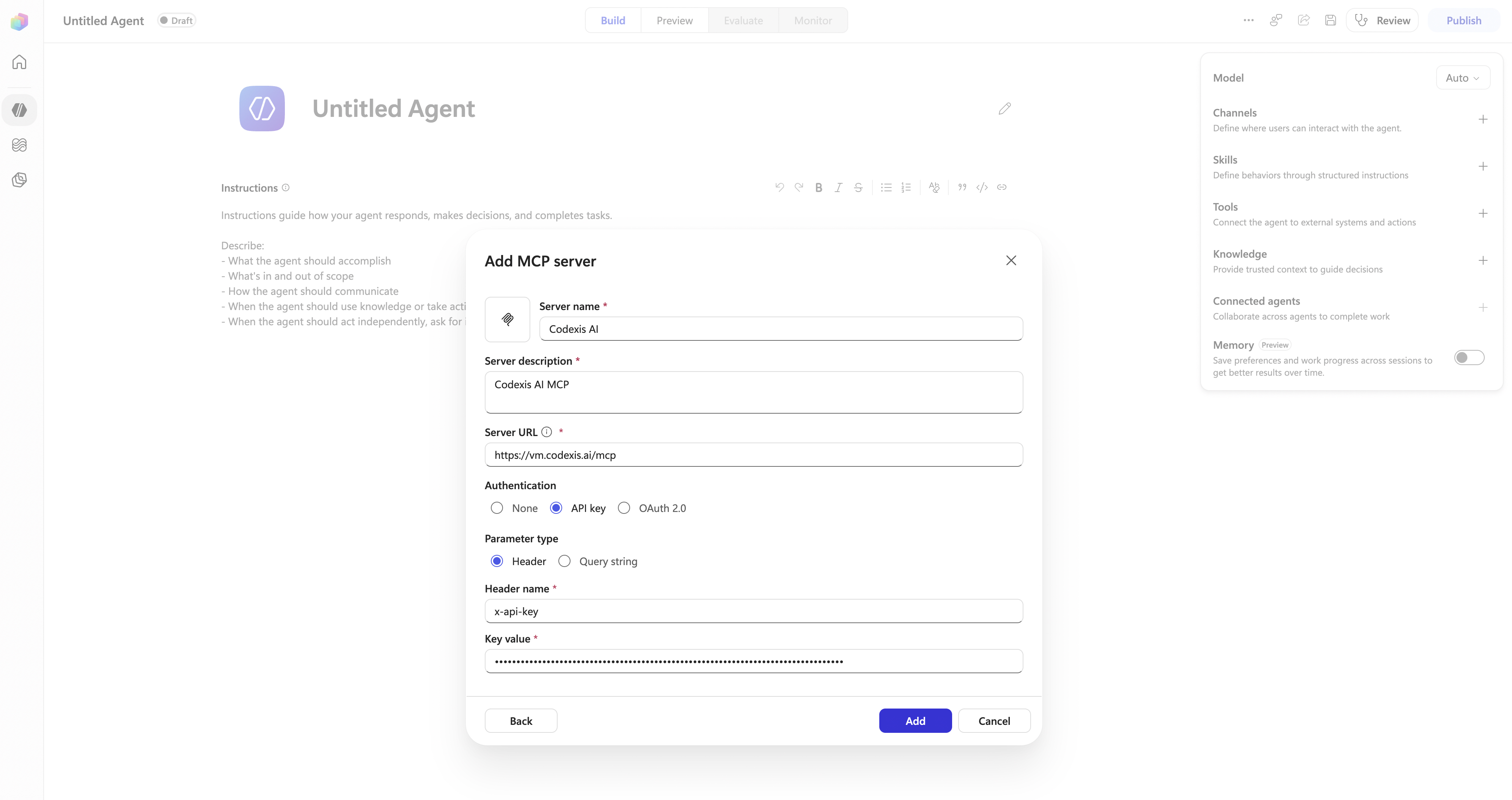
V dialógu Add MCP server vyplňte nasledujúce údaje:
| Pole | Hodnota |
|---|---|
| Server name | CODEXIS AI |
| Server description | CODEXIS AI MCP |
| Server URL | https://vm.codexis.ai/mcp |
| Authentication | API key |
| Parameter type | Header |
| Header name | x-api-key |
| Key value | Váš API kľúč CODEXIS AI |
Kľúč zadajte do poľa Key value a potvrďte tlačidlom Add. Zadávate ho do pripojenia nástroja, nie do inštrukcií agenta alebo správy v chate. Na snímke je hodnota skrytá.
Vyžadujte vlastný kľúč každého používateľa
Otvorte pridaný nástroj CODEXIS AI. V dialógu Edit tool rozbaľte hore ponuku Authentication a ponechajte End user account. Popis tejto voľby hovorí, že každý používateľ používa vlastný účet.
Voľba Shared account používa rovnaké pripojenie pre všetkých. Pre vlastný API kľúč každého používateľa vyberte End user account.
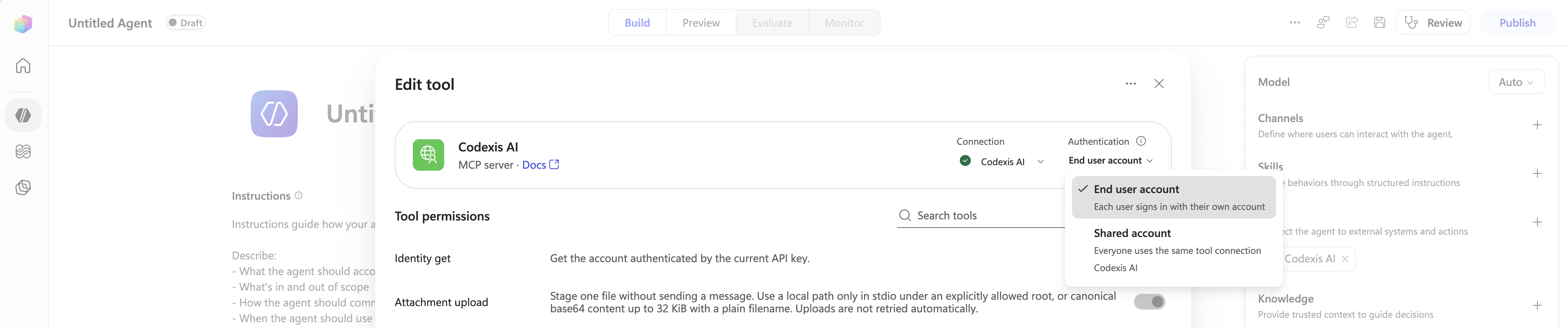
Pri prvom volaní nástroja používateľom bez pripojenia Copilot ponúkne vytvorenie vlastného pripojenia. Používateľ doň zadá svoj API kľúč CODEXIS AI. Pri ďalších volaniach sa používa jeho uložené pripojenie; výzva nemusí prísť hneď pri otvorení agenta.
Každý kľúč určuje účet CODEXIS AI, jeho dostupné dáta a čerpanie kreditov. Správny účet overte požiadavkou, aby agent cez MCP zavolal identity_get. Pre overenie iného používateľa použite jeho reláciu s jeho vlastným pripojením.
Sprístupnite agenta v Copilote
Po dokončení vlastného nastavenia agenta ho publikujte tlačidlom Publish. Cez + pri Channels pridajte kanál Microsoft 365 and Microsoft Teams.
V časti Availability vyberte Microsoft Copilot and Microsoft Teams a potvrďte Add channel. V časti Use and share potom nastavte dostupnosť podľa oprávnení vašej organizácie.
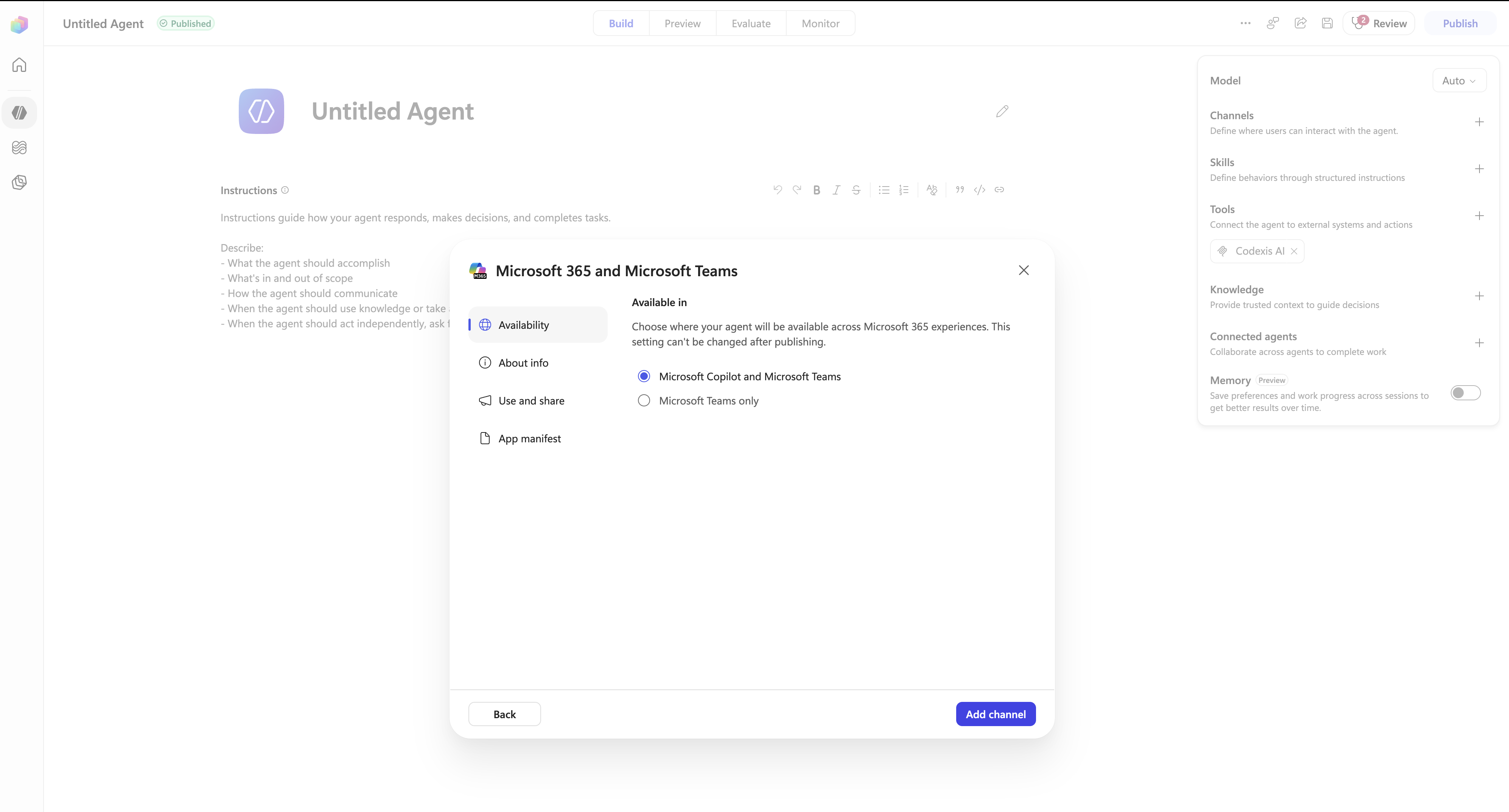
Publikovanie samo neznamená verejné sprístupnenie všetkým organizáciám. Tento postup sa týka agenta v tenantovi vašej organizácie. Multitenant režim Copilot Studio aktuálne nepodporuje MCP nástroje ani používateľské pripojenia; podrobnosti uvádza dokumentácia multitenant režimu.
Keď pripojenie nefunguje
Pri chybe 401 skontrolujte svoj API kľúč v pripojení a názov hlavičky x-api-key. Ak iný používateľ pracuje pod vaším účtom, overte voľbu End user account a pripojenie, ktoré skutočne používa. Ak sa agent nezobrazuje v Copilote, skontrolujte publikovanie, dostupnosť kanála a zdieľanie v organizácii.
Podrobnosti opisuje Microsoft v návodoch pre pripojenie MCP servera a používateľské pripojenia nástrojov.