

Claude
Pripojenie Claude Desktop, webu a Cowork ku CODEXIS AI cez MCP.
Na pripojenie potrebujete svoj API kľúč a adresu MCP servera https://vm.codexis.ai/mcp. Kľúč určuje účet CODEXIS AI a čerpanie jeho kreditov.
Claude web, Claude Desktop a Cowork
Tieto aplikácie zdieľajú vzdialené konektory pripojené k vášmu účtu Claude. Pripojenie k MCP vzniká z infraštruktúry Anthropic, takže server musí byť dostupný z internetu. Adresu svojho lokálneho servera použite pre agentov v termináli.
Dostupnosť prihlásenia API kľúčom
Nasledujúci postup vyžaduje sekciu Request headers v dialógu konektora. Anthropic ju poskytuje v beta režime vybraným organizáciám. Dostupnosť overte vo svojom účte podľa dokumentácie autentizácie hlavičkami.
Otvorte sprievodcu v Claude Desktop
V bočnom paneli otvorte Customize, vyberte Connectors a v ponuke Add zvoľte Add custom connector. Snímky zachytávajú anglické rozhranie Claude Desktop.
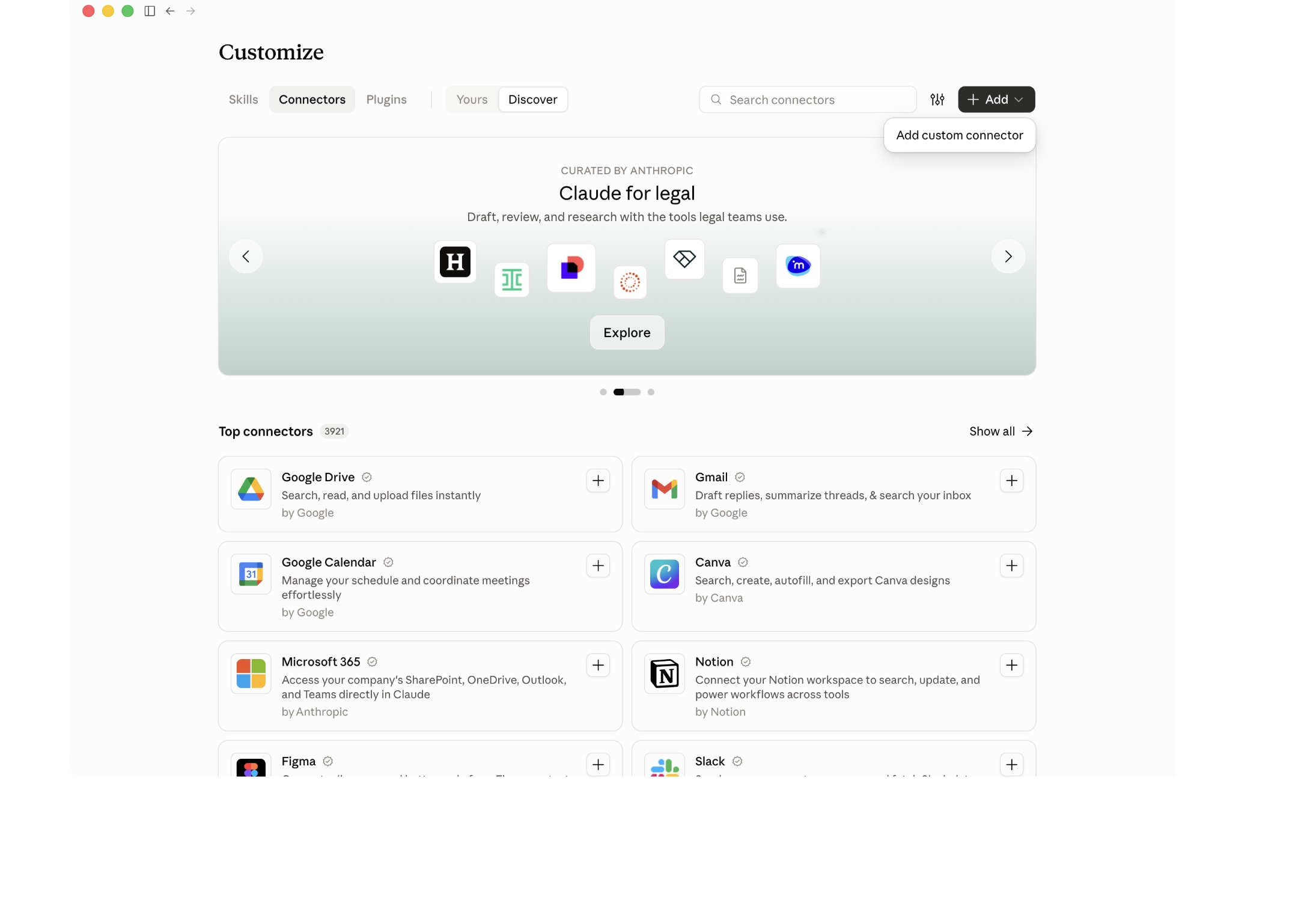
Zadajte názov a adresu
Do poľa Name napíšte CODEXIS AI Agent. Do poľa MCP server URL vložte túto adresu:
https://vm.codexis.ai/mcp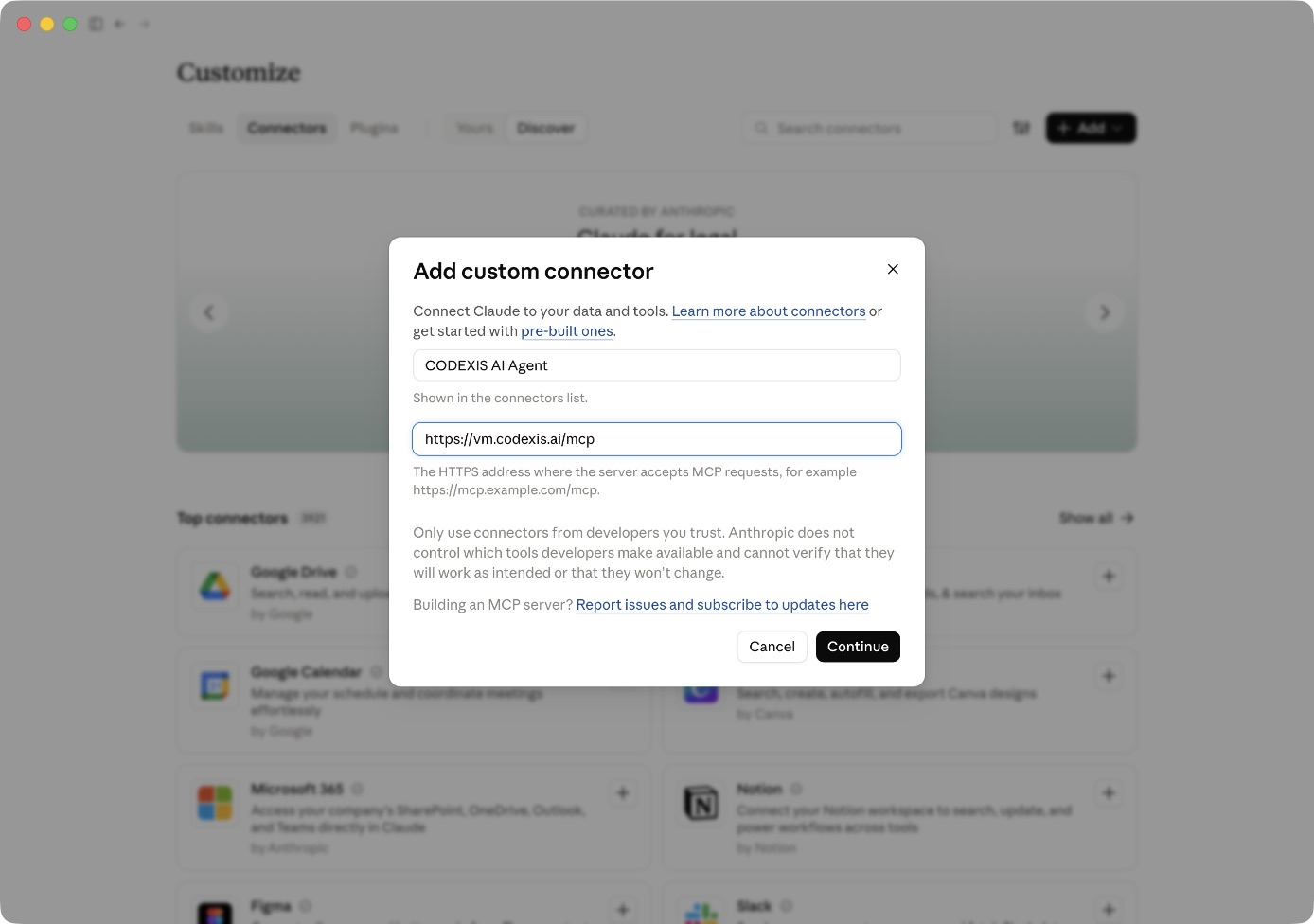
Kliknite na Continue. Ak Claude ponúkne ručné nastavenie prihlásenia, zvoľte Continue anyway a nastavte autentizáciu v ďalšom kroku.
Pridajte API kľúč
- V časti Authentication zvoľte No sign-in. CODEXIS bude požiadavky overovať API kľúčom v hlavičke.
- V časti Request headers kliknite na Add header a v poli Header name vyberte x-api-key.
- Do poľa Value vložte svoj API kľúč CODEXIS a ponechajte zapnutú voľbu Required.
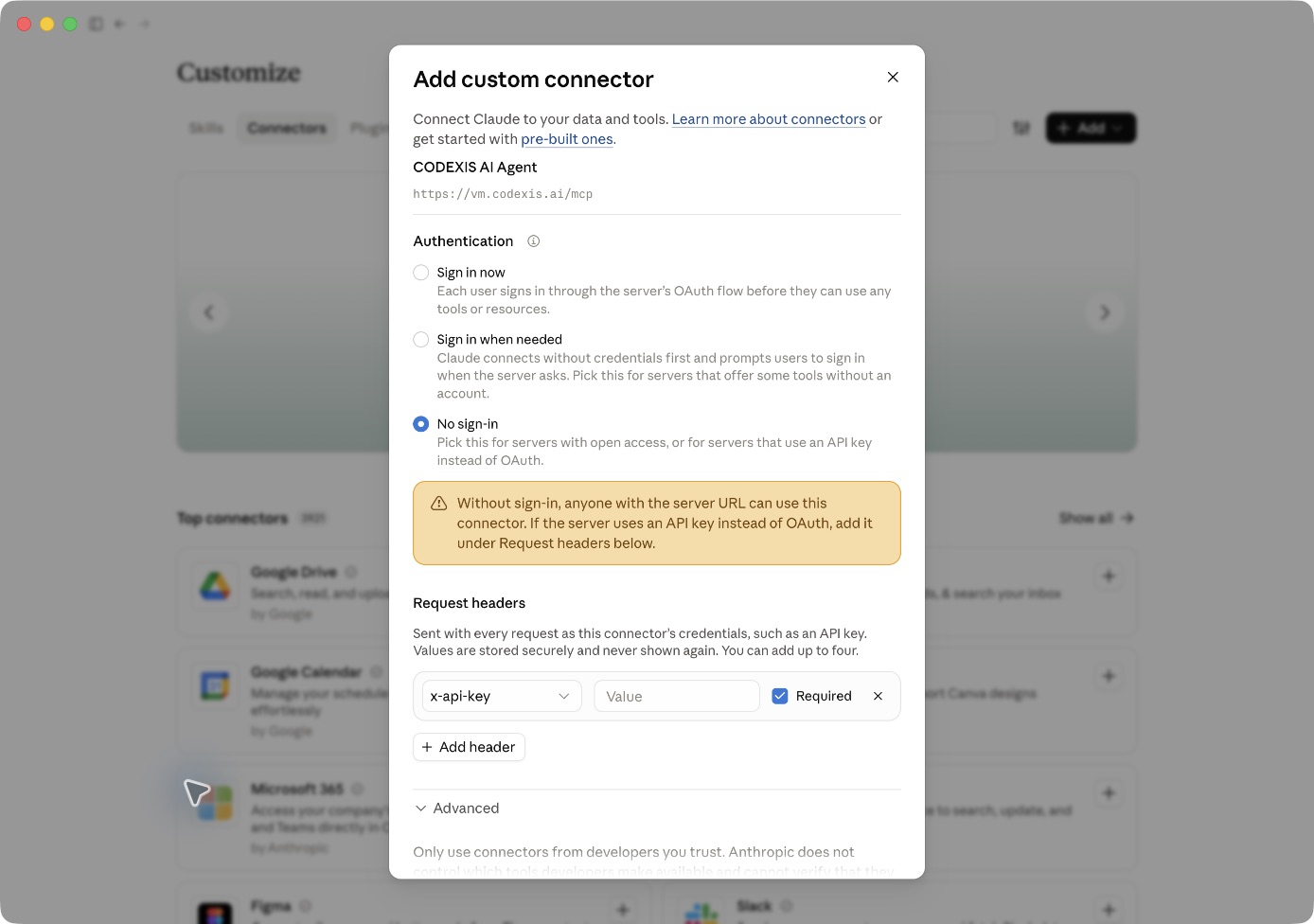
Pole Value je na snímke prázdne. Svoj kľúč vyplňte iba v aplikácii a konektor uložte tlačidlom Add v dolnej časti dialógu. Podrobnosti opisuje návod Claude na pridanie vlastného konektora.
Na osobnom účte spravujete konektor v Customize → Connectors. Vo firemnom účte jeho dostupnosť nastavuje vlastník organizácie. Jeden kľúč uložený v zdieľanom konektore znamená jeden účet CODEXIS a jeho kredity pre všetkých, ktorí konektor používajú. Rozsah zdieľania preto zvoľte podľa účtu, ktorého kľúč pridávate.
Uložený konektor povoľte pre danú konverzáciu alebo úlohu Cowork. Rozsah dostupnosti v jednotlivých aplikáciách vysvetľuje prehľad konektorov Claude.
Overenie spojenia a prvá úloha
Najprv požiadajte klienta, aby cez nástroj identity_get overil pripojený účet a cez project_list vypísal projekty. Potom mu môžete zadať vytvorenie projektu, založenie chatu alebo odoslanie správy. Stav konkrétnej odpovede sleduje message_watch; zobrazenie priebežných aktualizácií závisí od klienta.
Pri chybe HTTP 401 skontrolujte kľúč a jeho odovzdanie v X-Api-Key. Pri chybe spojenia overte dostupnosť úplnej MCP URL z miesta, odkiaľ klient volá. Ak chýbajú nástroje, skontrolujte povolenie konektora pre danú reláciu a pravidlá organizácie.