

Integrácia cez API
Autentizácia, prílohy, požiadavky a HTTP chyby.
Cez API napojíte CODEXIS AI Agent na vlastný nástroj: internú aplikáciu, automatizačnú platformu alebo vlastného AI agenta, ktorého prevádzkujete u seba. Váš systém posiela CODEXIS AI Agentovi otázky a prílohy rovnako, ako keby ste ich písali do chatu, a dostáva späť jeho odpovede. Na tejto stránke si vytvoríte API kľúč a pošlete prvú otázku s prílohou.
Verzie API
Na správu projektov, chatov, agentov a príloh použite návod REST API v2. Nižšie nájdete vytvorenie API kľúča a príklady pre API v1.
Na čo API slúži
API sa hodí tam, kde chcete prácu CODEXIS AI Agenta zapojiť do vlastného procesu. Interný systém mu napríklad pošle zmluvu na kontrolu a výsledok uloží k spisu, alebo sa váš vlastný agent na CODEXIS AI Agenta obráti s právnou otázkou.
API sprístupňuje CODEXIS AI Agenta, nie databázu CODEXIS. Neslúži na hromadné sťahovanie predpisov, judikatúry ani iného obsahu CODEXIS.
Adresa a prihlásenie
Base URL: https://vm.codexis.ai. Autentizácia: hlavička X-Api-Key.
API vyžaduje aktívnu licenciu CODEXIS AI Agent. Za každú otázku cez API sa čerpajú kredity z licencie, rovnako ako pri otázkach bežne v aplikácii.
API kľúč
Kľúč vytvorte v Nastavenia → Komunikačné kanály → API → Vytvoriť kľúč.
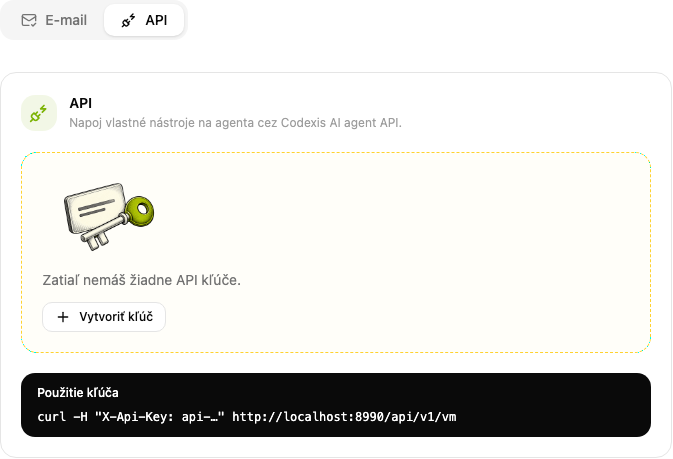
Kľúč sa zobrazí raz. Uložte ho na serveri do premennej prostredia CODEXIS_API_KEY. Platnosť kľúča zodpovedá licencii. Akcia Odobrať ho okamžite zneplatní.
Stav virtuálneho počítača
curl -H "X-Api-Key: $CODEXIS_API_KEY" https://vm.codexis.ai/api/v1/vmPri stave STOPPED zavolajte POST /api/v1/vm/start a počkajte na RUNNING.
Otázka s prílohou
Príklad používa curl, jq, súbor zmluva.pdf a CODEXIS_API_KEY. Príkazy spúšťajte v rovnakom termináli.
Nahranie prílohy
Pre viac súborov opakujte multipart pole files.
attachments=$(curl --fail-with-body -sS \
  -H "X-Api-Key: $CODEXIS_API_KEY" \
  -F "files=@zmluva.pdf" \
  https://vm.codexis.ai/api/v1/attachments)
Odoslanie požiadavky
UUID z odpovede na nahranie odovzdajte ako attachmentIds.
attachment_ids=$(printf '%s' "$attachments" | jq -c '[.[].id]')
request=$(jq -n \
  --arg input "Skontroluj výpovedné lehoty v priloženej zmluve." \
  --argjson attachmentIds "$attachment_ids" \
  '{input: $input, attachmentIds: $attachmentIds}')
response=$(curl --fail-with-body -sS \
  -H "X-Api-Key: $CODEXIS_API_KEY" \
  -H "Content-Type: application/json" \
  -d "$request" \
  https://vm.codexis.ai/api/v1/chats)
Odpoveď cez SSE
chatId identifikuje konverzáciu, id správu agenta. Udalosť completed ukončí stream.
chat_id=$(printf '%s' "$response" | jq -r '.chatId')
message_id=$(printf '%s' "$response" | jq -r '.id')
curl --fail-with-body -N -H "X-Api-Key: $CODEXIS_API_KEY" \
  "https://vm.codexis.ai/api/v1/chats/$chat_id/messages/$message_id/events"
Pre ďalšiu požiadavku použite rovnaké chatId. Každé ID prílohy možno použiť pre jednu správu.
HTTP chyby
400: neplatná požiadavka, chýbajúci povinný parameter alebo prázdny súbor.401: neplatný API kľúč alebo licencia. Prázdne telo, hlavičkaWWW-Authenticate: ApiKey.403: prístup k ceste zamietnutý.404: konverzácia, správa, príloha alebo cesta nenájdená.409: konflikt, napríklad prebiehajúca odpoveď, chýbajúci virtuálny počítač alebo existujúci priečinok.500: chyba servera.
Chyby s JSON telom obsahujú code a message.
{ "code": "NOT_FOUND", "message": "Chat not found: 3f8b1a20-77c4-4c19-8d2e-1b9a4e6f0c85" }