

Integrace přes API
Autentizace, přílohy, dotazy a HTTP chyby.
Přes API napojíte CODEXIS AI Agent na vlastní nástroj: interní aplikaci, automatizační platformu nebo vlastního AI agenta, kterého provozujete u sebe. Váš systém posílá CODEXIS AI Agentovi dotazy a přílohy stejně, jako byste je psali do chatu, a dostává zpět jeho odpovědi. Na této stránce si vytvoříte API klíč a pošlete první dotaz s přílohou.
Verze API
Pro správu projektů, chatů, agentů a příloh pokračujte návodem REST API v2. Níže najdete vytvoření API klíče a příklady pro API v1.
K čemu API slouží
API se hodí tam, kde chcete práci CODEXIS AI Agenta zapojit do vlastního procesu. Interní systém mu třeba pošle smlouvu ke kontrole a výsledek uloží ke spisu, nebo se váš vlastní agent na CODEXIS AI Agenta obrátí s právní otázkou.
API zpřístupňuje CODEXIS AI Agenta, ne databázi CODEXIS. Neslouží k hromadnému stahování předpisů, judikatury ani jiného obsahu CODEXIS.
Adresa a přihlášení
Base URL: https://vm.codexis.ai. Autentizace: hlavička X-Api-Key.
API vyžaduje aktivní licenci CODEXIS AI Agent. Za každý dotaz přes API se čerpají kredity z licence, stejně jako u dotazů běžně v aplikaci.
API klíč
Klíč vytvořte v Nastavení → Komunikační kanály → API → Vytvořit klíč.
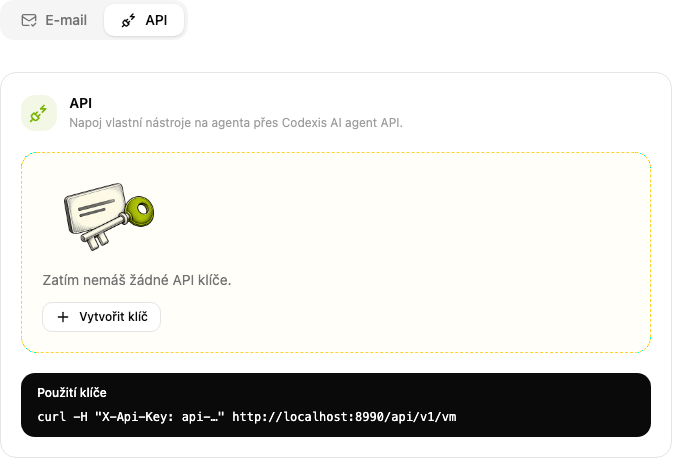
Klíč se zobrazí jednou. Uložte ho na serveru do proměnné prostředí CODEXIS_API_KEY. Platnost klíče odpovídá licenci. Akce Odebrat ho okamžitě zneplatní.
Stav virtuálního počítače
curl -H "X-Api-Key: $CODEXIS_API_KEY" https://vm.codexis.ai/api/v1/vmPři stavu STOPPED zavolejte POST /api/v1/vm/start a počkejte na RUNNING.
Dotaz s přílohou
Příklad používá curl, jq, soubor smlouva.pdf a CODEXIS_API_KEY. Příkazy spouštějte ve stejném terminálu.
Nahrání přílohy
Pro více souborů opakujte multipart pole files.
attachments=$(curl --fail-with-body -sS \
  -H "X-Api-Key: $CODEXIS_API_KEY" \
  -F "files=@smlouva.pdf" \
  https://vm.codexis.ai/api/v1/attachments)
Odeslání dotazu
UUID z odpovědi na nahrání předejte jako attachmentIds.
attachment_ids=$(printf '%s' "$attachments" | jq -c '[.[].id]')
request=$(jq -n \
  --arg input "Zkontroluj výpovědní lhůty v přiložené smlouvě." \
  --argjson attachmentIds "$attachment_ids" \
  '{input: $input, attachmentIds: $attachmentIds}')
response=$(curl --fail-with-body -sS \
  -H "X-Api-Key: $CODEXIS_API_KEY" \
  -H "Content-Type: application/json" \
  -d "$request" \
  https://vm.codexis.ai/api/v1/chats)
Odpověď přes SSE
chatId identifikuje konverzaci, id zprávu agenta. Událost completed ukončí stream.
chat_id=$(printf '%s' "$response" | jq -r '.chatId')
message_id=$(printf '%s' "$response" | jq -r '.id')
curl --fail-with-body -N -H "X-Api-Key: $CODEXIS_API_KEY" \
  "https://vm.codexis.ai/api/v1/chats/$chat_id/messages/$message_id/events"
Pro další dotaz použijte stejné chatId. Každé ID přílohy lze použít pro jednu zprávu.
HTTP chyby
400: neplatný požadavek, chybějící povinný parametr nebo prázdný soubor.401: neplatný API klíč nebo licence. Prázdné tělo, hlavičkaWWW-Authenticate: ApiKey.403: přístup k cestě zamítnut.404: konverzace, zpráva, příloha nebo cesta nenalezena.409: konflikt, například probíhající odpověď, chybějící virtuální počítač nebo existující složka.500: chyba serveru.
Chyby s JSON tělem obsahují code a message.
{ "code": "NOT_FOUND", "message": "Chat not found: 3f8b1a20-77c4-4c19-8d2e-1b9a4e6f0c85" }