

Desktopová aplikace
Instalace desktopové aplikace CODEXIS AI Agent a připojení složek z vašeho počítače k chatu.
Desktopová aplikace přináší CODEXIS AI Agent přímo na váš počítač. Po instalaci připojíte k chatu složky ze svého disku, třeba z disku C:\. AI Chat v nich umí číst soubory, AI Agent je umí i upravovat. Aplikaci stáhnete kliknutím na Stáhnout aplikaci pod chatovacím oknem. Na této stránce aplikaci stáhnete, nainstalujete a připojíte první složky. Potřebujete k tomu jen účet, kterým se přihlašujete do CODEXIS AI Agent.
Stažení a instalace
-
V CODEXIS AI Agent klikněte pod zadávacím polem na Stáhnout aplikaci. Stáhne se verze pro systém, ve kterém máte otevřený prohlížeč. Jinou verzi vyberete tlačítkem ⋯ vedle něj: macOS (Apple Silicon), Windows (64bit), Linux (AppImage) nebo Linux (.deb).
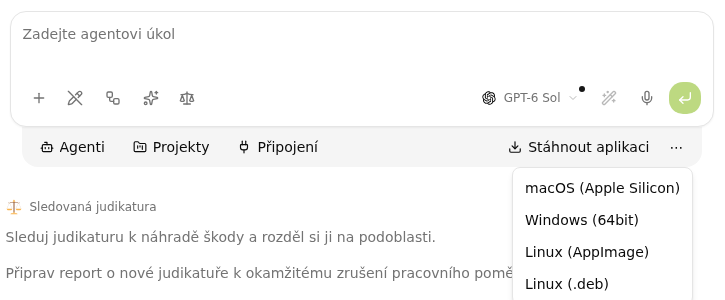
Tlačítko Stáhnout aplikaci s nabídkou verzí pro macOS, Windows a Linux -
Stažený instalační soubor spusťte a projděte instalací jako u běžné aplikace.
-
Po instalaci aplikaci otevřete a přihlaste se stejným účtem jako na webu: zadejte e-mail a pokračujte tlačítkem Pokračovat.
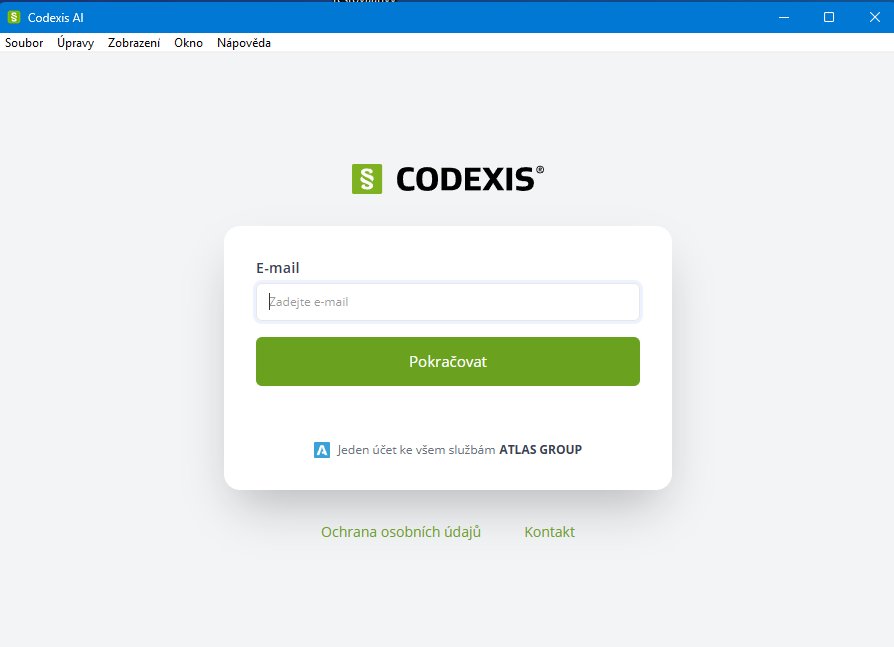
Přihlášení do desktopové aplikace
Aktualizace nemusíte hlídat, na novou verzi vás aplikace sama upozorní.
Připojení složek k chatu
-
V desktopové aplikaci klikněte vpravo v liště pod zadávacím polem na Vybrat složky.
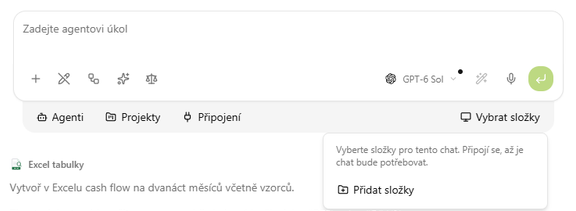
Tlačítko pro výběr složek z počítače pod zadávacím polem chatu -
Vyberte složku, kterou chcete AI zpřístupnit. Připojit můžete i více složek najednou, další přidáte tlačítkem Přidat složky.
-
Místo tlačítka pak vidíte název připojené složky, nebo jejich počet (např. 2 složky). Kliknutím na něj zobrazíte seznam složek, do kterých má AI přístup, a křížkem kteroukoli z nich odpojíte.
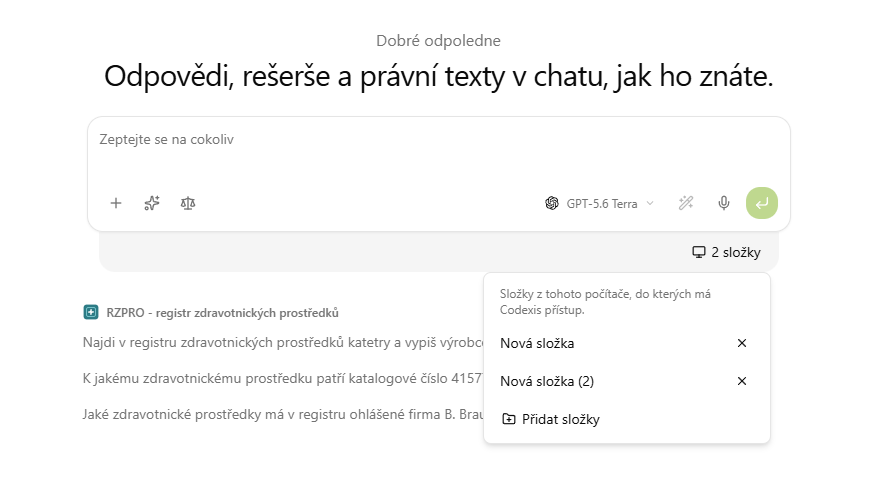
Seznam připojených složek s tlačítkem Přidat složky
Připojení platí i pro nové chaty. Každá další konverzace vidí stejné složky, dokud je sami neodpojíte.
Složka je mimo dosah
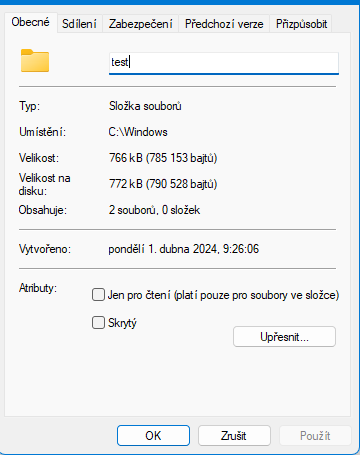
Připojit můžete jen složky uvnitř svého domovského adresáře (ve Windows C:\Users\<vaše jméno>), do kterých máte právo zapisovat. Když vyberete jinou složku, například systémovou C:\Windows, aplikace ji nepřipojí a zobrazí hlášku Složka je mimo dosah. Vyberte pak složku, která leží ve vašem domovském adresáři.
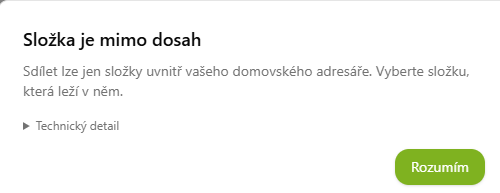
Pokud složku připojit nejde, zkontrolujte její nastavení. Ve Windows na ni klikněte pravým tlačítkem a zvolte Vlastnosti. Na záložce Obecné v řádku Umístění vidíte, kde složka leží, a na záložce Zabezpečení ověříte, že má váš účet oprávnění Zápis. Když k zápisu právo nemáte, požádejte o něj správce počítače, nebo složku přesuňte do svého domovského adresáře.
Jak připojené složky fungují
Připojením předáte AI cestu ke složce na konkrétním počítači. Samotné připojení nenahrává obsah složky do projektu ani nevytváří jeho trvale dostupnou kopii. AI se k souborům dostává přes desktopovou aplikaci v době, kdy s nimi potřebuje pracovat.
V projektu se ukládá výběr těchto cest. Nový projektový chat převezme kopii výběru, nikoli kopii souborů. Složka proto může zůstat v seznamu připojených složek, i když její obsah právě není dostupný.
Aby AI mohla složku číst nebo v ní upravovat soubory, musí být počítač se složkou zapnutý, připojený k internetu a musí na něm běžet přihlášená desktopová aplikace. Složka musí být na tomto počítači stále dostupná a připojená.
Když složka není dostupná
Přístup se může přerušit, když počítač vypnete nebo uspíte, vypadne internet nebo ukončíte desktopovou aplikaci. Stejně tak může být nedostupná jednotlivá složka, například po přesunutí či odstranění, odpojení externího disku nebo ztrátě přístupu k síťovému disku.
Pokud zadání takovou složku potřebuje, AI vám sdělí, že k ní právě nemá přístup. Uložená cesta mu umožňuje poznat, se kterou složkou chcete pracovat, ale sama mu nezpřístupňuje její obsah. Hlášení o nedostupnosti přitom nemusí určit přesnou příčinu, například rozlišit vypnutý počítač od výpadku připojení.
Zapněte nebo probuďte počítač, ověřte internetové připojení a spusťte desktopovou aplikaci. Zkontrolujte přihlášení a to, že složku na daném počítači otevřete. Pokud jste ji přesunuli nebo odpojili, znovu ji připojte v aplikaci. Poté požádejte AI, aby přístup zopakovala.
Zavření okna a ukončení aplikace se liší. Se zapnutou volbou Nechat běžet po zavření okna může aplikace dál běžet na pozadí. Počítač však i tehdy musí zůstat zapnutý a dostupný.
Práce s připojenými složkami
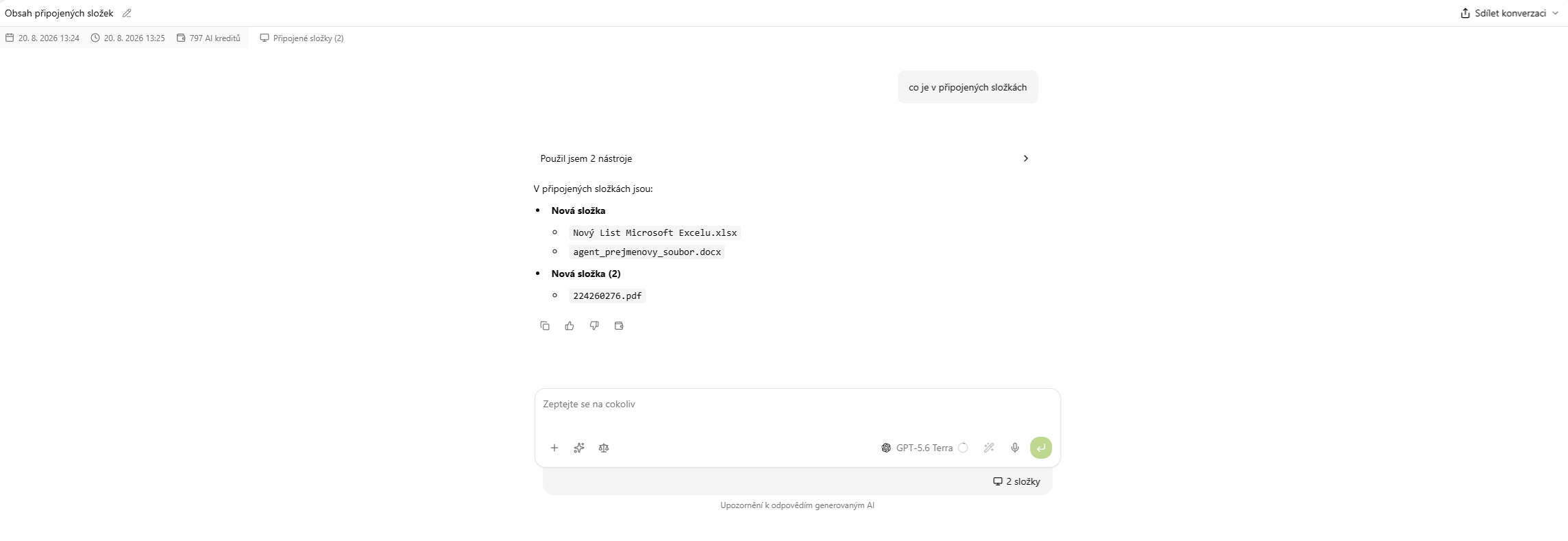
S připojenými složkami pracujete běžným zadáním v chatu. Upravovat, přejmenovávat a vytvářet soubory ve vašich složkách může jen v režimu Agent. V režimu Chat soubory v připojených složkách čte, ale nemění je. Stejně tak je nezmění v režimu Agent se zapnutým Režimem jen pro čtení. Oba režimy popisuje kapitola Konverzace. Zeptejte se například „co je v připojených složkách" a AI vypíše jejich obsah.
Nastavení aplikace
V Nastavení na záložce Aplikace spravujete chování aplikace na tomto počítači:
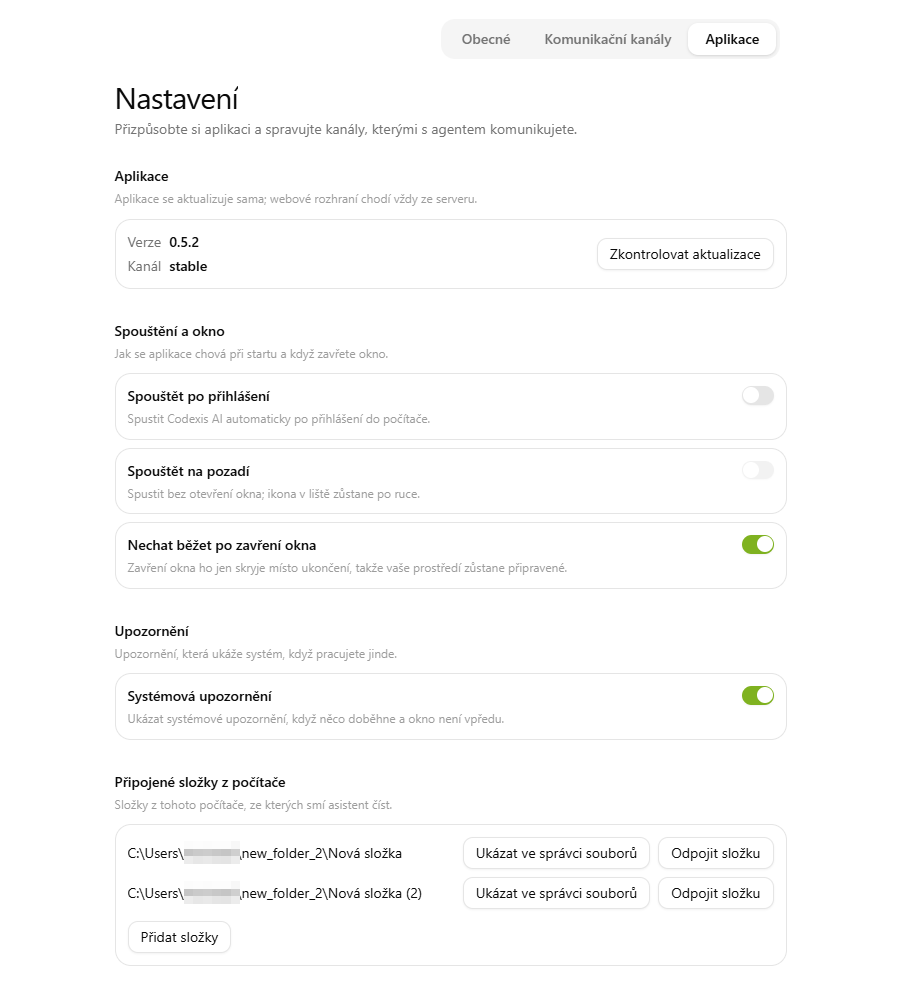
- Aplikace: verze a kanál aktualizací. Aplikace se aktualizuje sama, tlačítkem Zkontrolovat aktualizace to ověříte ručně.
- Spouštění a okno: přepínače Spouštět po přihlášení, Spouštět na pozadí a Nechat běžet po zavření okna, aby vaše prostředí zůstalo připravené.
- Upozornění: Systémová upozornění se ozvou, když něco doběhne a okno aplikace není vpředu.
- Připojené složky z počítače: stejný seznam složek, jaký vidíte v chatu. Tlačítkem Ukázat ve správci souborů složku otevřete na disku, Odpojit složku ji odeberete a Přidat složky připojíte další.
Další způsoby, jak připojit data
Připojení složek z počítače je jedna z cest, jak dostat vlastní dokumenty do AI. Pokud máte data ve firemním úložišti, připojte je jako připojená úložiště: k dispozici je OneDrive, SharePoint a síťový disk (SAMBA). Jednotlivé soubory můžete také rovnou nahrát do chatu jako přílohu.