

Síťový disk (SAMBA)
Na stránce Připojení vytvoříte síťový disk (SAMBA), nasdílíte ho kolegům a připojíte do svého počítače.
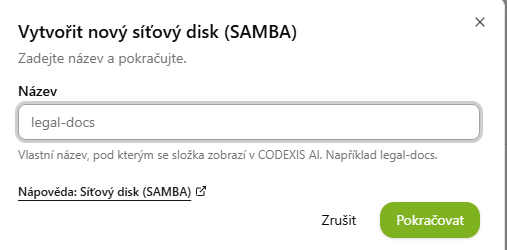
Na stránce Připojení klikněte v sekci Disky v Codexisu na Nový disk. V dialogu Vytvořit nový síťový disk (SAMBA) disk pojmenujte (například legal-docs) a potvrďte tlačítkem Pokračovat. Disk se vytvoří přímo v CODEXIS AI Agentovi.
Sdílení s kolegy
Disk pak můžete nasdílet kolegům ze stejné licence s různými právy:
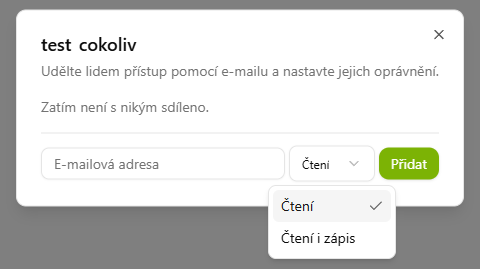
- Na kartě disku otevřete nabídku … a zvolte Spravovat sdílení.
- Zadejte e-mailovou adresu kolegy.
- Zvolte oprávnění: Čtení (soubory může jen prohlížet) nebo Čtení i zápis (může soubory i upravovat a přidávat).
- Potvrďte tlačítkem Přidat.
Celý tým tak pracuje nad jedním diskem, každý s právy, která jste mu přidělili.
Připojení jako síťová jednotka na vašem počítači
Síťový disk (SAMBA) si můžete připojit přímo do svého počítače jako síťovou jednotku. Chová se pak jako běžný disk: soubory do něj přetahujete a vytváříte přímo v počítači. Funguje to obousměrně. Co vytvoříte na disku v počítači, vidíte okamžitě v CODEXIS AI Agentovi, a co vznikne v agentovi, máte hned v počítači.
1. Zjistěte přihlašovací údaje
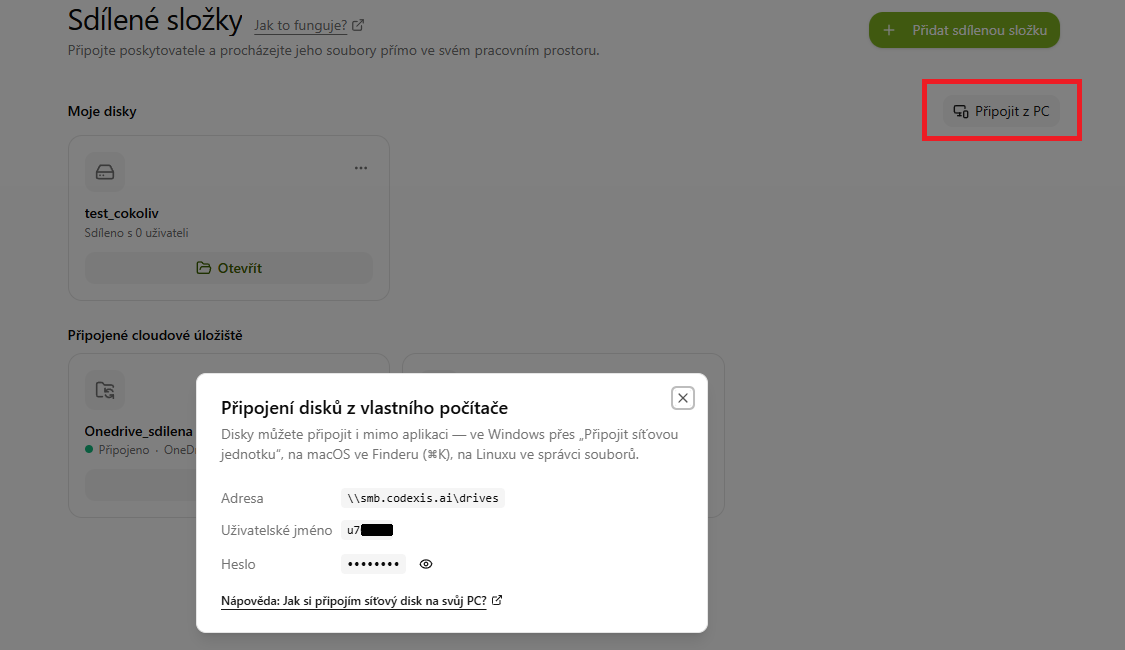
Na stránce Připojení klikněte v sekci Disky v Codexisu na Připojit z PC. Tlačítko je dostupné na počítači. Otevře se dialog Připojení disků z vlastního počítače s údaji, které budete potřebovat:
- Adresa:
\\smb.codexis.ai\drives - Uživatelské jméno: například
u12345 - Heslo: zobrazíte ikonou oka
2. Ve Windows zvolte „Připojit síťovou jednotku"
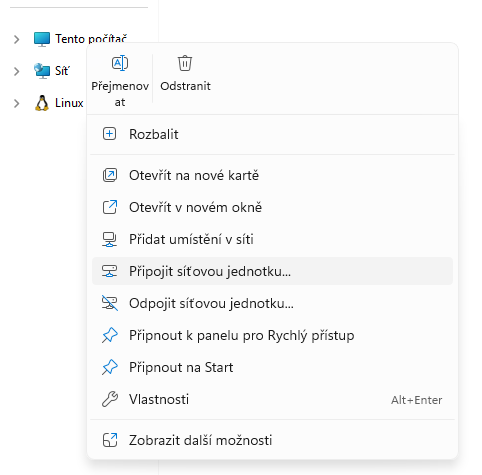
Otevřete Průzkumník souborů, klikněte pravým tlačítkem na Tento počítač a zvolte Připojit síťovou jednotku…
3. Vyplňte adresu a volby
V dialogu:
- Vyberte písmeno jednotky, pod kterým disk uvidíte (např.
U:). - Do pole Složka vložte adresu
\\smb.codexis.ai\drives. - Nechte zaškrtnuté Znovu připojit při přihlášení, disk se pak připojí automaticky po každém startu počítače.
- Zaškrtněte Připojit pomocí jiných přihlašovacích údajů. Přihlašovat se budete údaji z aplikace, ne svým firemním účtem.
- Potvrďte tlačítkem Dokončit.
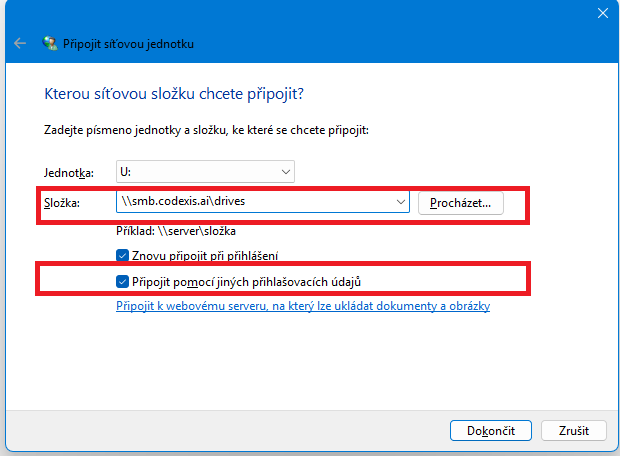
4. Přihlaste se údaji z aplikace
Windows se zeptá na přihlašovací údaje k síti. Zadejte uživatelské jméno a heslo z dialogu Připojit z PC (krok 1). Pokud Windows předvyplní váš firemní účet, klikněte na Další možnosti → Použít jiný účet. Zaškrtnutím Zapamatovat přihlašovací údaje se příště přihlásíte automaticky. Potvrďte OK.
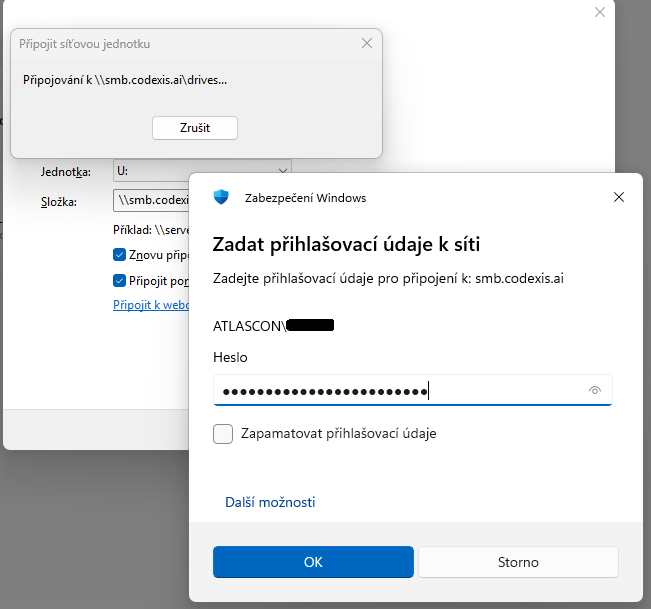
5. Disk máte v počítači
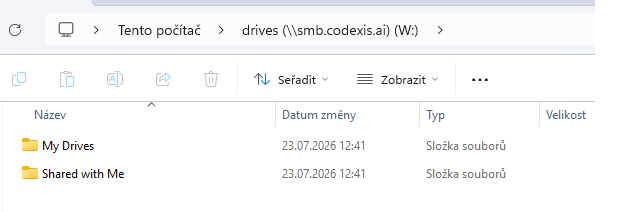
V Průzkumníku se objeví nová jednotka se dvěma složkami:
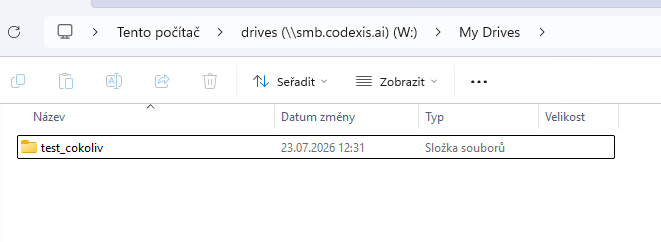
- My Drives: vaše vlastní síťové disky (SAMBA),
- Shared with Me: disky, které vám nasdíleli kolegové.
Ve My Drives vidíte každý svůj disk, tady třeba disk test_cokoliv:
Stejný disk najdete v CODEXIS AI Agentovi na stránce Připojení v sekci Disky v Codexisu. Vše, co na něj v počítači uložíte, má agent okamžitě k dispozici.
macOS a Linux
Disk si připojíte i mimo Windows. Na macOS ve Finderu přes Přejít → Připojit k serveru (⌘K) zadáním adresy smb://smb.codexis.ai/drives, na Linuxu ve správci souborů. Přihlašovací údaje jsou stejné.
Práce s diskem v konverzaci
Nad soubory na disku se pak agenta v konverzaci rovnou ptáte. Přetáhněte na disk třeba podklady ke kauze a napište „Shrň mi dokumenty z disku test_cokoliv“ nebo „Připrav z těch smluv přehled termínů a rizik.“ Agent soubory vidí okamžitě a výsledky na disk zase uloží.