

Sieťový disk (SAMBA)
Na stránke Pripojenia vytvoríte sieťový disk (SAMBA), nazdieľate ho kolegom a pripojíte do svojho počítača.
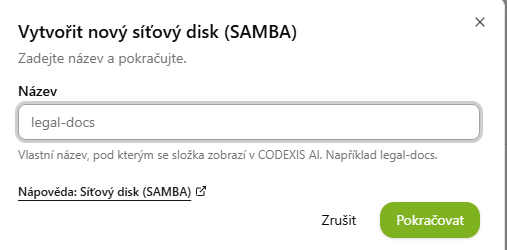
Na stránke Pripojenia kliknite v sekcii Disky v Codexise na Nový disk. V dialógu Vytvoriť nový sieťový disk (SAMBA) disk pomenujte (napríklad legal-docs) a potvrďte tlačidlom Pokračovať. Disk sa vytvorí priamo v CODEXIS AI Agentovi.
Zdieľanie s kolegami
Disk potom môžete nazdieľať kolegom z rovnakej licencie s rôznymi právami:
- Na karte disku otvorte ponuku … a zvoľte Spravovať zdieľanie.
- Zadajte e-mailovú adresu kolegu.
- Zvoľte oprávnenie: Čítanie (súbory môže len prezerať) alebo Čítanie aj zápis (môže súbory aj upravovať a pridávať).
- Potvrďte tlačidlom Pridať.
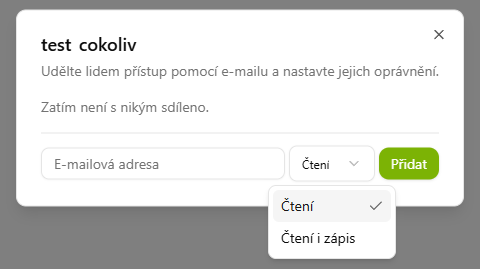
Celý tím tak pracuje nad jedným diskom, každý s právami, ktoré ste mu pridelili.
Pripojenie ako sieťová jednotka na vašom počítači
Sieťový disk (SAMBA) si môžete pripojiť priamo do svojho počítača ako sieťovú jednotku. Správa sa potom ako bežný disk: súbory doň presúvate a vytvárate priamo v počítači. Funguje to obojsmerne. Čo vytvoríte na disku v počítači, vidíte okamžite v CODEXIS AI Agentovi, a čo vznikne v agentovi, máte hneď v počítači.
1. Zistite prihlasovacie údaje
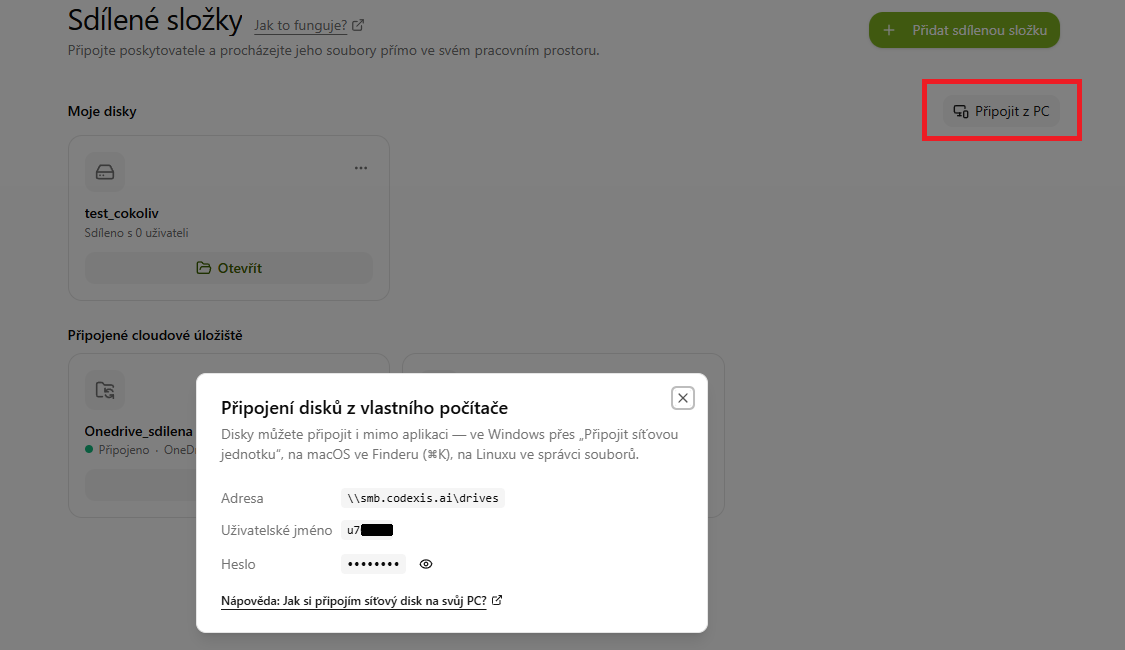
Na stránke Pripojenia kliknite v sekcii Disky v Codexise na Pripojiť z PC. Tlačidlo je dostupné na počítači. Otvorí sa dialóg Pripojenie diskov z vlastného počítača s údajmi, ktoré budete potrebovať:
- Adresa:
\\smb.codexis.ai\drives - Používateľské meno: napríklad
u12345 - Heslo: zobrazíte ikonou oka
2. Vo Windows zvoľte „Pripojiť sieťovú jednotku"
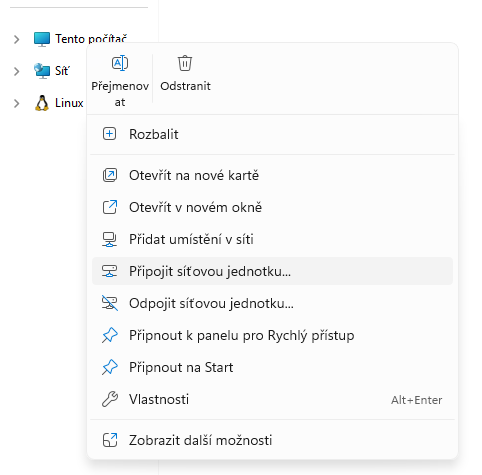
Otvorte Prieskumníka súborov, kliknite pravým tlačidlom na Tento počítač a zvoľte Pripojiť sieťovú jednotku…
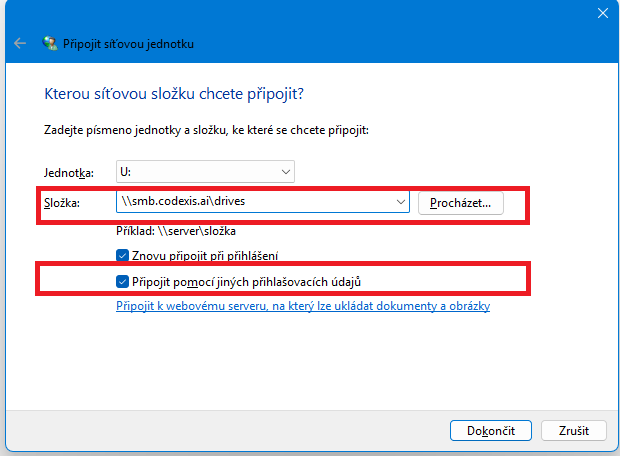
3. Vyplňte adresu a voľby
V dialógu:
- Vyberte písmeno jednotky, pod ktorým disk uvidíte (napr.
U:). - Do poľa Priečinok vložte adresu
\\smb.codexis.ai\drives. - Nechajte zaškrtnuté Znovu pripojiť pri prihlásení, disk sa potom pripojí automaticky po každom štarte počítača.
- Zaškrtnite Pripojiť pomocou iných prihlasovacích údajov. Prihlasovať sa budete údajmi z aplikácie, nie svojím firemným účtom.
- Potvrďte tlačidlom Dokončiť.
4. Prihláste sa údajmi z aplikácie
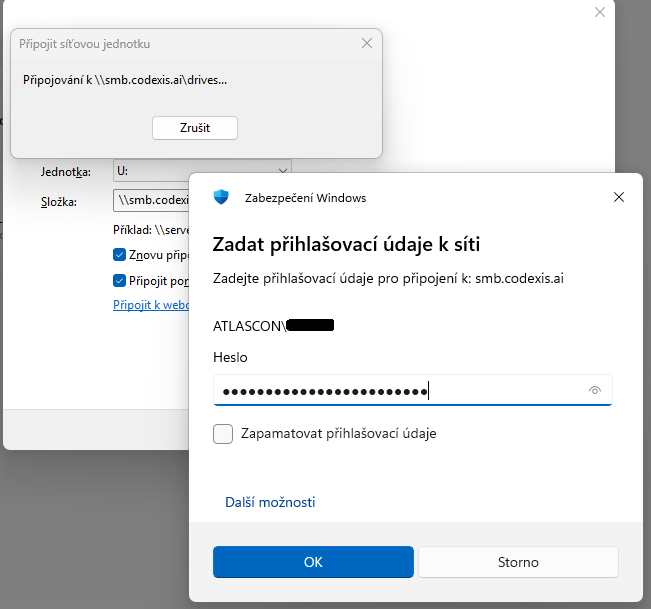
Windows sa opýta na prihlasovacie údaje k sieti. Zadajte používateľské meno a heslo z dialógu Pripojiť z PC (krok 1). Ak Windows predvyplní váš firemný účet, kliknite na Ďalšie možnosti → Použiť iný účet. Zaškrtnutím Zapamätať prihlasovacie údaje sa nabudúce prihlásite automaticky. Potvrďte OK.
5. Disk máte v počítači
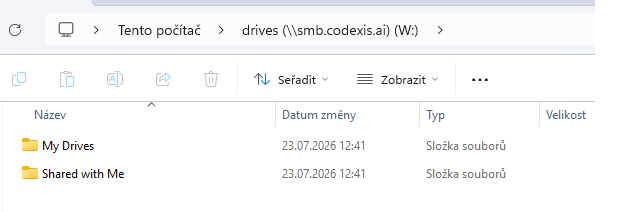
V Prieskumníkovi sa objaví nová jednotka s dvoma priečinkami:
- My Drives: vaše vlastné sieťové disky (SAMBA),
- Shared with Me: disky, ktoré vám nazdieľali kolegovia.
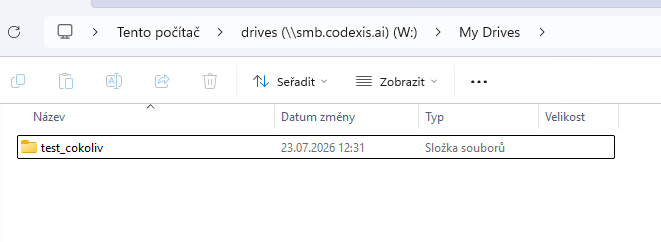
V My Drives vidíte každý svoj disk, tu napríklad disk test_cokoliv:
Rovnaký disk nájdete v CODEXIS AI Agentovi na stránke Pripojenia v sekcii Disky v Codexise. Všetko, čo naň v počítači uložíte, má agent okamžite k dispozícii.
macOS a Linux
Disk si pripojíte aj mimo Windows. Na macOS vo Finderi cez Prejsť → Pripojiť k serveru (⌘K) zadaním adresy smb://smb.codexis.ai/drives, na Linuxe v správcovi súborov. Prihlasovacie údaje sú rovnaké.
Práca s diskom v konverzácii
Nad súbormi na disku sa potom agenta v konverzácii rovno pýtate. Presuňte na disk napríklad podklady ku kauze a napíšte „Zhrň mi dokumenty z disku test_cokoliv“ alebo „Priprav z tých zmlúv prehľad termínov a rizík.“ Agent súbory vidí okamžite a výsledky na disk zase uloží.
5. Pripojenie úložísk a diskov
Pripojte k CODEXIS AI Agentovi OneDrive, SharePoint alebo sieťový disk. Na stránke Pripojenia ich potom máte pohromade a prechádzate ich súbory.
OneDrive
Prepojte OneDrive s CODEXIS AI Agent. Čítajte, upravujte a vytvárajte dokumenty s ukladaním zmien späť do svojho úložiska.