

Desktopová aplikácia
Inštalácia desktopovej aplikácie CODEXIS AI Agent a pripojenie priečinkov z vášho počítača k chatu.
Desktopová aplikácia prináša CODEXIS AI Agent priamo na váš počítač. Po inštalácii pripojíte k chatu priečinky zo svojho disku, napríklad z disku C:\. AI Chat v nich vie čítať súbory, AI Agent ich vie aj upravovať. Aplikáciu stiahnete kliknutím na Stiahnuť aplikáciu pod chatovacím oknom. Na tejto stránke aplikáciu stiahnete, nainštalujete a pripojíte prvé priečinky. Potrebujete na to len účet, ktorým sa prihlasujete do CODEXIS AI Agent.
Stiahnutie a inštalácia
-
V CODEXIS AI Agent kliknite pod zadávacím poľom na Stiahnuť aplikáciu. Stiahne sa verzia pre systém, v ktorom máte otvorený prehliadač. Inú verziu vyberiete tlačidlom ⋯ vedľa neho: macOS (Apple Silicon), Windows (64-bit), Linux (AppImage) alebo Linux (.deb).
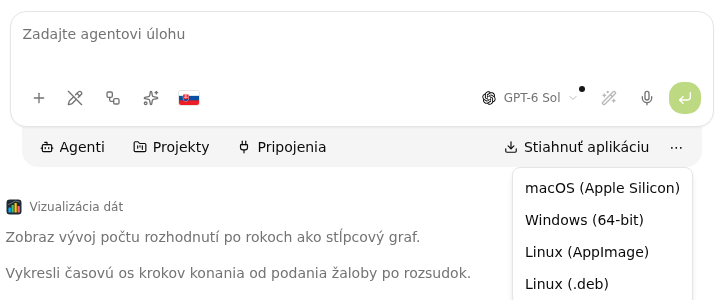
Tlačidlo Stiahnuť aplikáciu s ponukou verzií pre macOS, Windows a Linux -
Stiahnutý inštalačný súbor spustite a prejdite inštaláciou ako pri bežnej aplikácii.
-
Po inštalácii aplikáciu otvorte a prihláste sa rovnakým účtom ako na webe: zadajte e-mail a pokračujte tlačidlom Pokračovat.
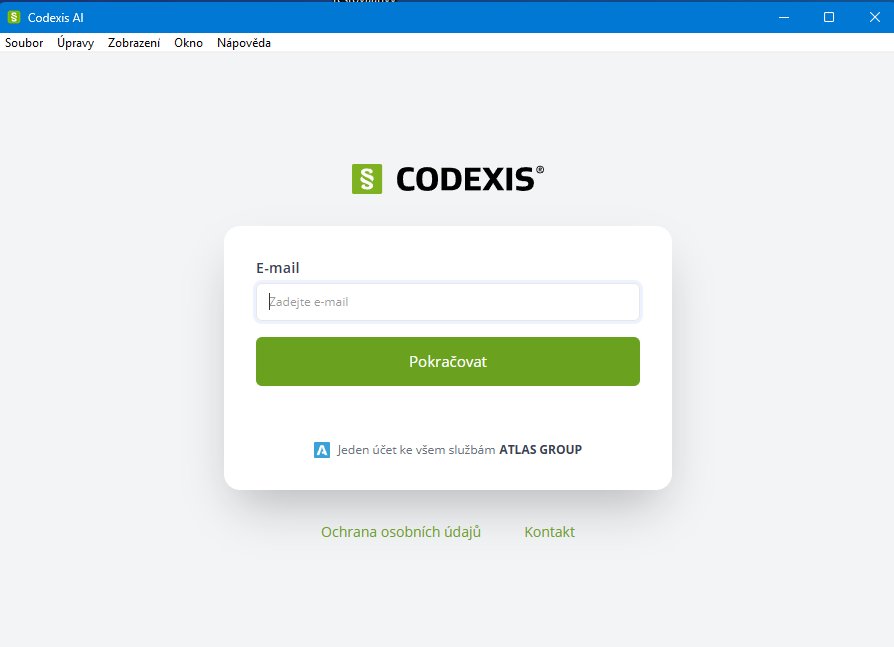
Prihlásenie do desktopovej aplikácie
Aktualizácie nemusíte strážiť, na novú verziu vás aplikácia sama upozorní.
Pripojenie priečinkov k chatu
-
V desktopovej aplikácii kliknite vpravo v lište pod zadávacím poľom na Vybrať priečinky.
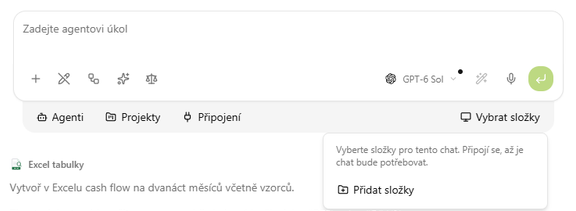
Tlačidlo na výber priečinkov z počítača pod zadávacím poľom chatu -
Vyberte priečinok, ktorý chcete AI sprístupniť. Pripojiť môžete aj viac priečinkov naraz, ďalšie pridáte tlačidlom Pridať priečinky.
-
Namiesto tlačidla potom vidíte názov pripojeného priečinka alebo ich počet (napr. 2 priečinky). Kliknutím naň zobrazíte zoznam priečinkov, do ktorých má AI prístup, a krížikom ktorýkoľvek z nich odpojíte.
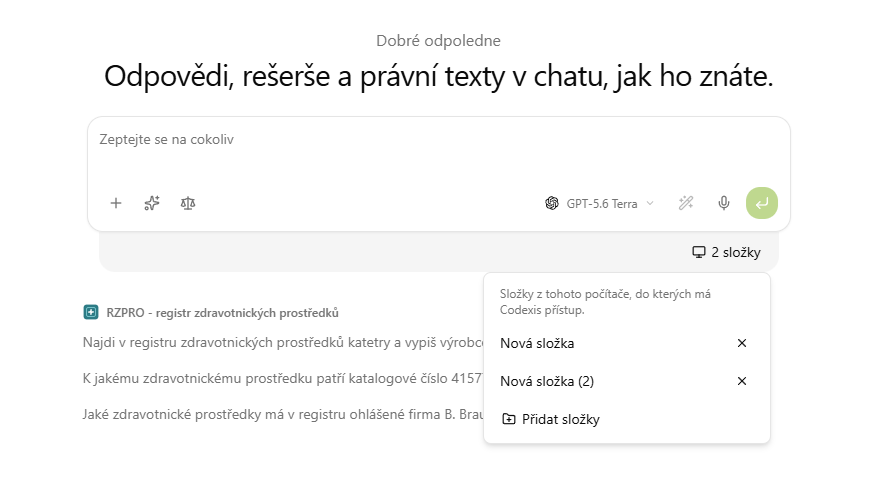
Zoznam pripojených priečinkov s tlačidlom Pridať priečinky
Pripojenie platí aj pre nové chaty. Každá ďalšia konverzácia vidí rovnaké priečinky, kým ich sami neodpojíte.
Priečinok je mimo dosahu
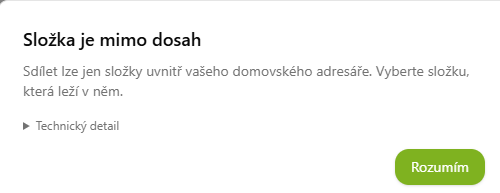
Pripojiť môžete len priečinky vo svojom domovskom adresári (vo Windows C:\Users\<vaše meno>), do ktorých máte právo zapisovať. Keď vyberiete iný priečinok, napríklad systémový C:\Windows, aplikácia ho nepripojí a zobrazí hlásenie Složka je mimo dosah. Vyberte potom priečinok, ktorý leží vo vašom domovskom adresári.
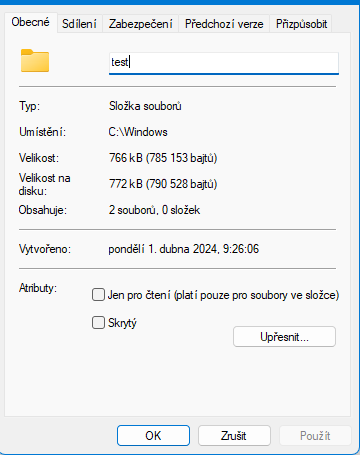
Ak priečinok pripojiť nejde, skontrolujte jeho nastavenia. Vo Windows naň kliknite pravým tlačidlom a zvoľte Vlastnosti. Na záložke Všeobecné v riadku Umiestnenie vidíte, kde priečinok leží, a na záložke Zabezpečenie overíte, že váš účet má povolenie Zápis. Keď na zápis právo nemáte, požiadajte oň správcu počítača alebo priečinok presuňte do svojho domovského adresára.
Ako pripojené priečinky fungujú
Pripojením odovzdáte AI cestu k priečinku na konkrétnom počítači. Samotné pripojenie nenahráva obsah priečinka do projektu ani nevytvára jeho trvalo dostupnú kópiu. AI sa k súborom dostáva cez desktopovú aplikáciu v čase, keď s nimi potrebuje pracovať.
V projekte sa ukladá výber týchto ciest. Nový projektový chat prevezme kópiu výberu, nie kópiu súborov. Priečinok preto môže zostať v zozname pripojených priečinkov, aj keď jeho obsah práve nie je dostupný.
Aby AI mohla priečinok čítať alebo v ňom upravovať súbory, musí byť počítač s priečinkom zapnutý, pripojený k internetu a musí na ňom bežať prihlásená desktopová aplikácia. Priečinok musí byť na tomto počítači stále dostupný a pripojený.
Keď priečinok nie je dostupný
Prístup sa môže prerušiť, keď počítač vypnete alebo uspíte, vypadne internet alebo ukončíte desktopovú aplikáciu. Rovnako môže byť nedostupný jednotlivý priečinok, napríklad po presunutí či odstránení, odpojení externého disku alebo strate prístupu k sieťovému disku.
Ak zadanie takýto priečinok potrebuje, AI vám oznámi, že k nemu práve nemá prístup. Uložená cesta mu umožňuje rozpoznať, s ktorým priečinkom chcete pracovať, ale sama mu nesprístupňuje jeho obsah. Hlásenie o nedostupnosti pritom nemusí určiť presnú príčinu, napríklad rozlíšiť vypnutý počítač od výpadku pripojenia.
Zapnite alebo prebuďte počítač, overte internetové pripojenie a spustite desktopovú aplikáciu. Skontrolujte prihlásenie a to, že priečinok na danom počítači otvoríte. Ak ste ho presunuli alebo odpojili, znova ho pripojte v aplikácii. Potom požiadajte AI, aby prístup zopakovala.
Zatvorenie okna a ukončenie aplikácie sa líšia. So zapnutou voľbou Nechat běžet po zavření okna môže aplikácia ďalej bežať na pozadí. Počítač však aj vtedy musí zostať zapnutý a dostupný.
Práca s pripojenými priečinkami
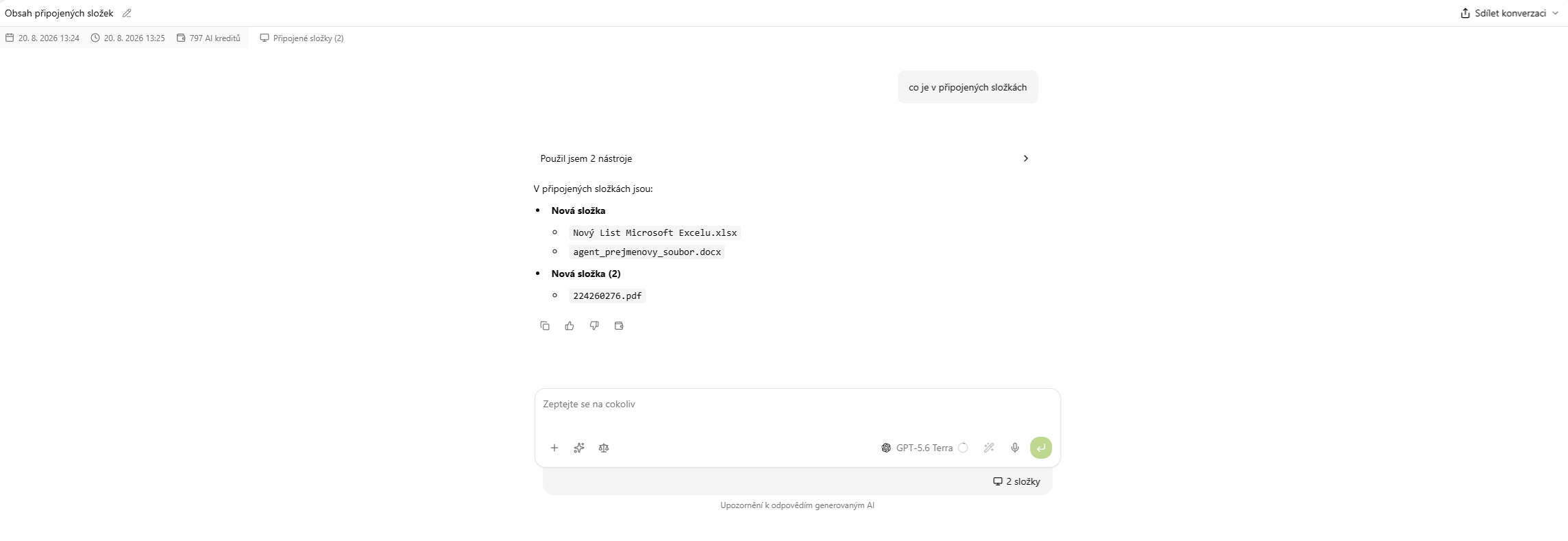
S pripojenými priečinkami pracujete bežným zadaním v chate. Opýtajte sa napríklad „čo je v pripojených priečinkoch" a AI vypíše ich obsah. Upravovať, premenovávať a vytvárať súbory vo vašich priečinkoch môže len v režime Agent. V režime Chat súbory v pripojených priečinkoch číta, ale nemení ich. Rovnako ich nezmení v režime Agent so zapnutým Režimom iba na čítanie. Oba režimy opisuje kapitola Konverzácia.
Nastavenia aplikácie
V Nastavení na záložke Aplikace spravujete správanie aplikácie na tomto počítači:
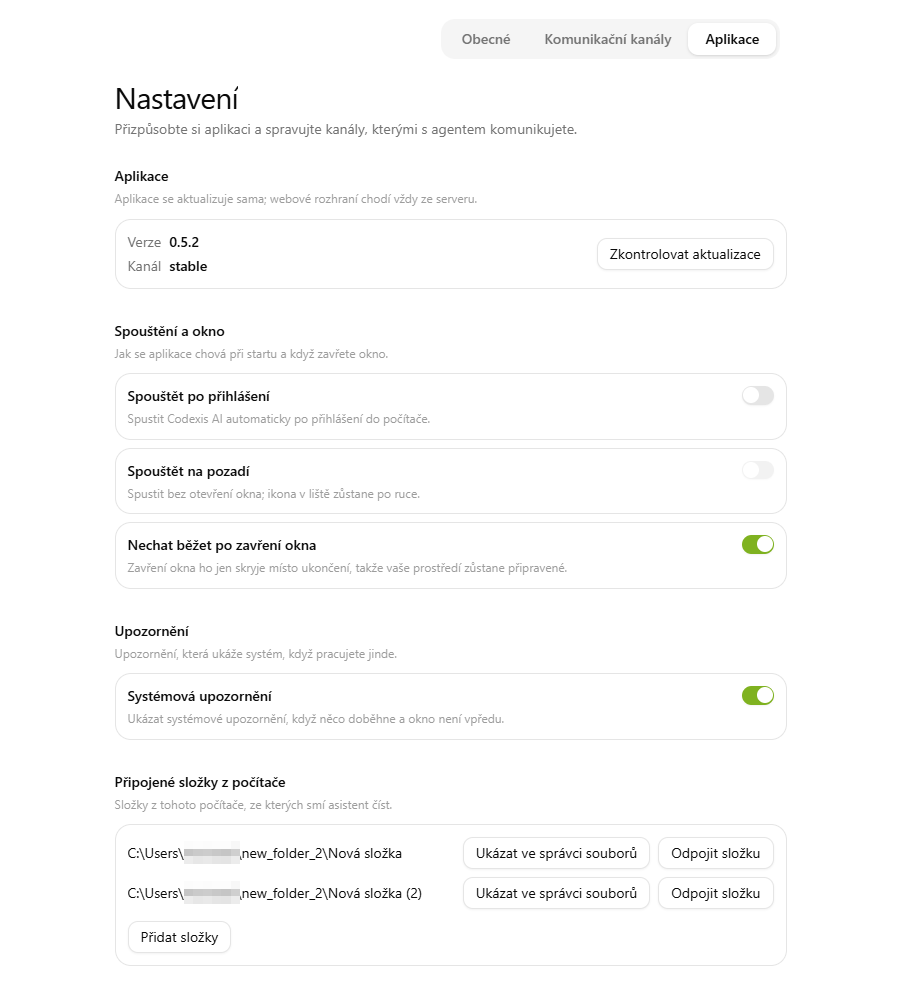
- Aplikace: verzia a kanál aktualizácií. Aplikácia sa aktualizuje sama, tlačidlom Zkontrolovat aktualizace to overíte ručne.
- Spouštění a okno: prepínače Spouštět po přihlášení, Spouštět na pozadí a Nechat běžet po zavření okna, aby vaše prostredie zostalo pripravené.
- Upozornění: Systémová upozornění sa ozvú, keď niečo dobehne a okno aplikácie nie je vpredu.
- Připojené složky z počítače: rovnaký zoznam priečinkov, aký vidíte v chate. Tlačidlom Ukázat ve správci souborů priečinok otvoríte na disku, Odpojit složku ho odoberiete a Přidat složky pripojíte ďalšie.
Ďalšie spôsoby, ako pripojiť dáta
Pripojenie priečinkov z počítača je jedna z ciest, ako dostať vlastné dokumenty do AI. Ak máte dáta vo firemnom úložisku, pripojte ich ako pripojené úložiská: k dispozícii je OneDrive, SharePoint a sieťový disk (SAMBA). Jednotlivé súbory môžete tiež rovno nahrať do chatu ako prílohu.