

Pripojenie úložísk a diskov
Pripojte k CODEXIS AI Agentovi OneDrive, SharePoint alebo sieťový disk. Na stránke Pripojenia ich potom máte pohromade a prechádzate ich súbory.
Pripojené úložiská prepoja CODEXIS AI Agenta s miestami, kde máte firemné dokumenty. Agent s nimi pracuje priamo, bez ručného sťahovania a nahrávania príloh, a výsledky ukladá späť do úložiska. Pripojiť môžete OneDrive a SharePoint alebo si vytvoriť sieťový disk (SAMBA) priamo v CODEXIS AI Agentovi.
Všetko nájdete na jednom mieste: v ľavom menu v sekcii Nástroje kliknite na Pripojenia. Položka je viditeľná v režime Agent.
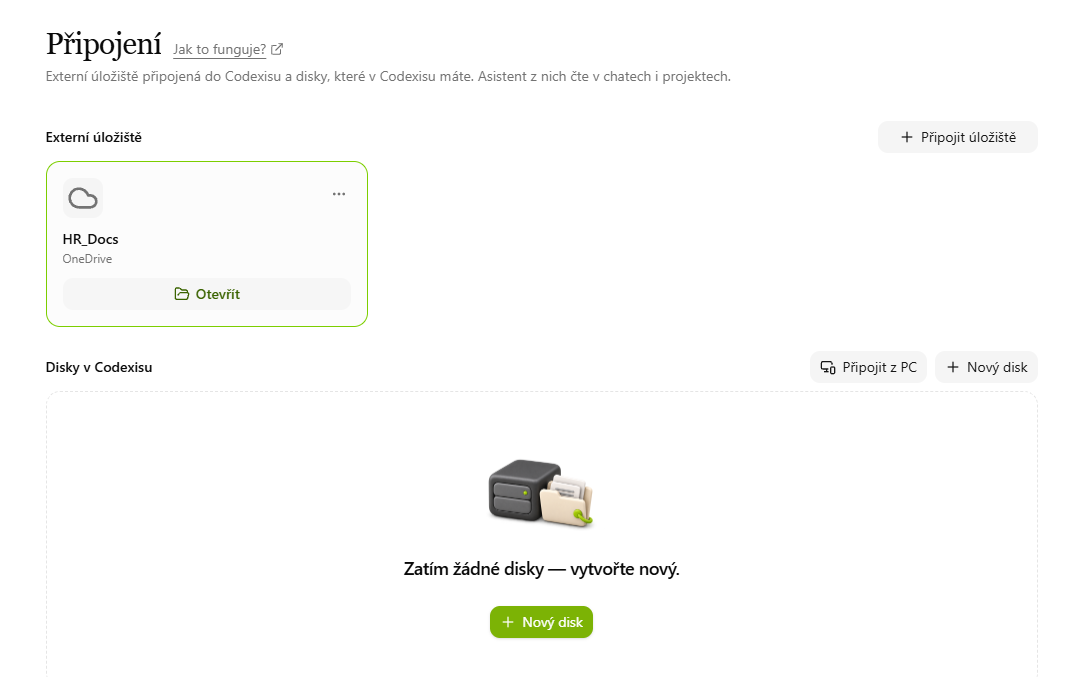
Čo na stránke nájdete
- Externé úložisko: priečinky z OneDrivu a SharePointu. Nové pridáte tlačidlom Pripojiť úložisko. Úložisko pripojené iba na čítanie má štítok Iba na čítanie. V ponuke karty ho môžete Odpojiť, súbory v OneDrive alebo SharePointe tým neodstránite.
- Disky v Codexise: sieťové disky, ktoré vytvoríte tlačidlom Nový disk. Tlačidlo Pripojiť z PC ukáže údaje na pripojenie disku k vášmu počítaču. V ponuke karty disk zdieľate s kolegami (Spravovať zdieľanie), premenujete alebo zmažete.
- Zdieľané so mnou: disky, ktoré s vami zdieľal niekto iný.
Ak službu, ktorú používate, v ponuke nenájdete, kliknite v dialógu pripojenia na Chcete pripojiť iný zdieľaný priečinok? a napíšte nám, ktorú potrebujete.
Postup podľa typu úložiska
- Sieťový disk (SAMBA): disk priamo v CODEXIS AI Agentovi. Nazdieľate ho kolegom s právami Čítanie alebo Čítanie aj zápis a pripojíte si ho aj do vlastného počítača ako sieťovú jednotku.
- OneDrive: pripojenie vlastného OneDrivu. Agent vaše súbory vidí, číta aj upravuje a zmeny sa prepisujú späť.
- SharePoint: pripojenie konkrétnych webov SharePointu (
/sites/…), aj niekoľkých súčasne.
Ktoré úložisko zvoliť
Sieťový disk využijete ako spoločný priestor tímu, napríklad na podklady ku kauze, ktoré kolegovia dopĺňajú (Čítanie aj zápis) a vedúci iba kontroluje (Čítanie). OneDrive a SharePoint sa hodia, keď už dokumenty vo firemnom úložisku máte a chcete, aby s nimi agent pracoval rovno tam.
Prechádzanie súborov
Tlačidlom Otvoriť na karte úložiska alebo disku sa otvorí prehliadač súborov.
- Hore vidíte Aktuálnu zložku a pohybujete sa v nej ako v bežnom správcovi súborov. Súbory a priečinky tu nahráte, vytvoríte, premenujete alebo zmažete.
- Vpravo hore prepínate zobrazenie: Tabuľkové zobrazenie, Zobrazenie zoznamu, Zobrazenie mriežky a Dvojpanelové zobrazenie.
- V Nastaveniach zapnete Zobraziť skryté súbory a zvolíte, podľa čoho sa majú súbory zoradiť.
Rovnaký prehliadač nájdete aj v projekte na karte Súbory a v konverzácii pod tlačidlom Súbory v jej hlavičke.
Extrakcia dát do tabuľky
Jedno zo zobrazení vie z dokumentov v priečinku vytiahnuť údaje do tabuľky. Hodí sa to, keď máte desiatky podobných dokumentov, napríklad zmluvy alebo výpisy, a potrebujete z nich dostať dáta na ďalšie spracovanie.
- Vpravo hore prepnite na Tabuľkové zobrazenie.
- Kliknite na Pridať stĺpec a určte, aký údaj sa má z dokumentov získať. Stĺpec má názov, typ (napríklad Text, Dátum alebo Mena) a voliteľný popis, ktorý agentovi spresní, čo hľadať.
- Rovnakým spôsobom pridajte ďalšie stĺpce, každý pre jeden údaj.
- Kliknite na Spustiť extrakciu. Agent prejde súbory v priečinku a stĺpce vyplní. Kým extrakciu nespustíte, má tabuľka stav Koncept.
- Hotovú tabuľku stiahnete tlačidlom Exportovať do Excelu.
Stĺpce môžete kedykoľvek upraviť alebo odobrať a extrakciu spustiť znova. Tabuľkové zobrazenie je dostupné na počítači, v mobile sa nezobrazuje.
Kam pokračovať
Ako s úložiskami pracovať v rámci jednej agendy, opisuje kapitola Projekty. Opakované úlohy nad rovnakým priečinkom zariadite automatizáciou.