

Projekty
Pracovné prostredie pre jednu agendu, jej súbory, konverzácie, pripojené priečinky a automatizácie.
Projekt je jednotka práce v CODEXIS AI Agent. Združuje podklady a konverzácie k jednej veci, napríklad klientovi, súdnemu sporu alebo príprave zmluvy. Na tejto stránke prejdete celý postup: založíte projekt, dáte mu inštrukcie, pridáte podklady a až potom v ňom začnete pracovať.
Založenie projektu
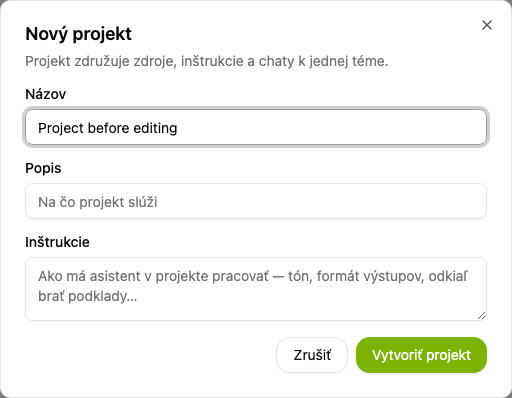
V ľavom menu otvorte Projekty a vyberte Nový projekt. Otvorí sa dialóg s tromi poľami:
- Názov určuje, ako projekt spoznáte v zozname, napríklad Zmluvy 2027.
- Popis stručne hovorí, na čo projekt slúži.
- Inštrukcie popisujú, ako má AI v projekte pracovať: tón, formát výstupov alebo odkiaľ brať podklady.
Vyplnený dialóg potvrdíte tlačidlom Vytvoriť projekt a rovno sa dostanete do nového projektu. Povinný je len názov, popis aj inštrukcie môžete doplniť neskôr.
Inštrukcie projektu
Inštrukcie dostáva AI ako súčasť zadania v každej konverzácii projektu. Napíšte do nich pravidlá, ktoré platia pre celú agendu: v akom jazyku odpovedať, ako členiť výstupy alebo ktoré podklady považovať za záväzné.
Zmeniť ich môžete kedykoľvek cez Možnosti a Upraviť projekt. Projekt bez inštrukcií funguje tiež, konverzácie v ňom len nedostanú žiadne pravidlá navyše.
Súbory projektu
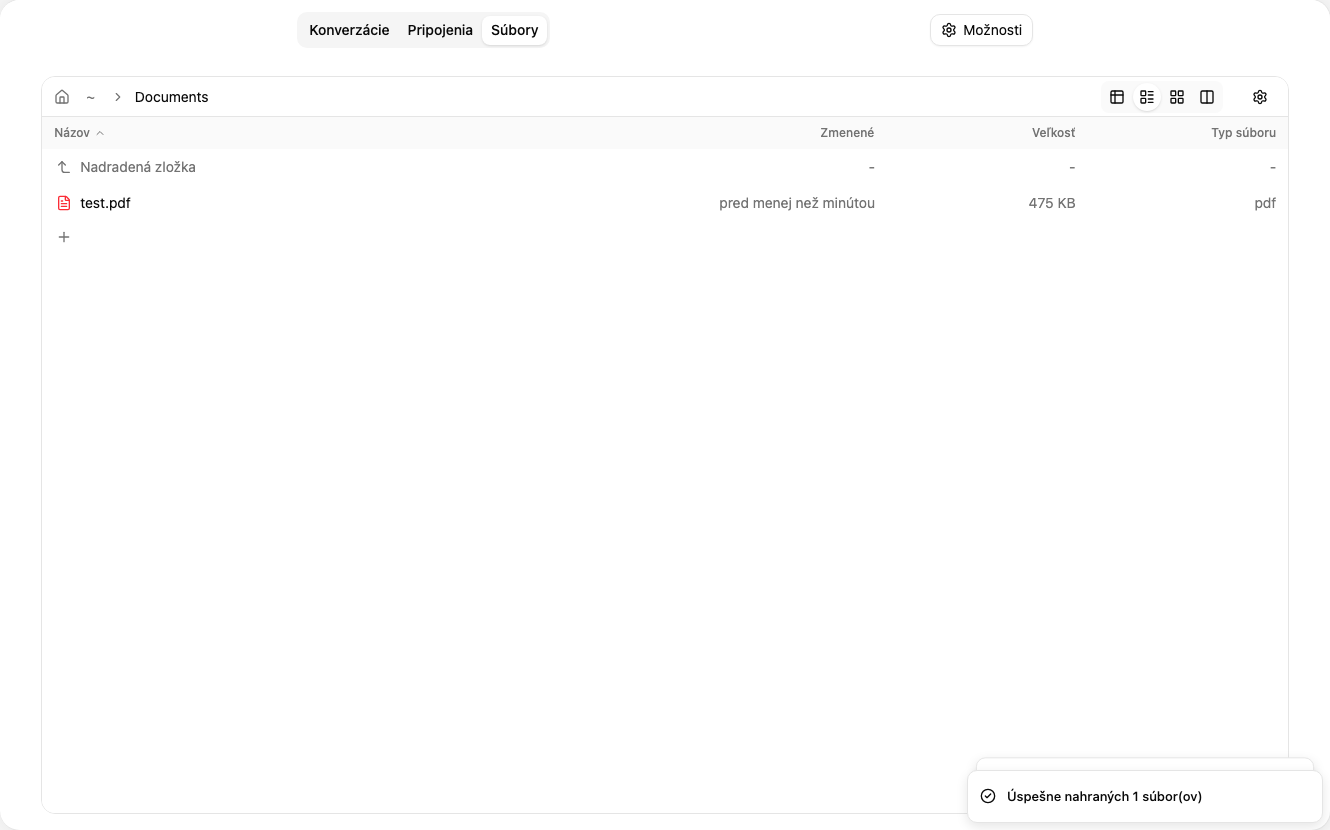
Projekt má vlastné úložisko. Nahrajte doň dokumenty, s ktorými má AI pracovať, na záložke Súbory. Slúžia ako podklady pre všetky konverzácie projektu a AI k nim môže čítať aj súbory z ostatných konverzácií toho istého projektu.
Pripojenie priečinkov
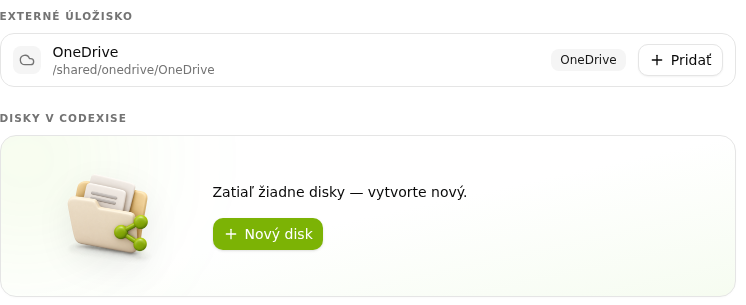
Okrem nahraných súborov zapojíte do projektu celé úložiská. Na záložke Pripojenia nájdete tri časti: Externé úložisko s OneDrivom a SharePointom, Disky v Codexise a Priečinky z počítača.
Ak zatiaľ nemáte nič pripojené, ukáže každá časť výzvu na prvé pripojenie: Pripojiť úložisko pri externých úložiskách a Nový disk pri diskoch v Codexise. Tlačidlo otvorí dialóg, v ktorom úložisko pripojíte.
Len čo nejaké pripojenie máte, záložka ho ponúkne ako kartu a vy len vyberiete, čo do projektu patrí. Tlačidlom Pridať priečinok k projektu pripojíte, pri pripojenom priečinku sa zobrazuje Pridané a po nabehnutí myšou Odobrať.
V desktopovej aplikácii pridáte v časti Priečinky z počítača tlačidlom Vybrať priečinky aj priečinky zo svojho počítača. Do projektu sa ukladajú len cesty k nim, nie obsah, takže sú dostupné iba pri zapnutom počítači so spustenou desktopovou aplikáciou. Nové konverzácie projektu tento výber prevezmú.
Automatizácie a doplnky
Automatizáciu môžete priradiť k projektu. Pri spustení vznikne konverzácia v tomto projekte, takže AI pracuje s jeho inštrukciami a projektovými podkladmi. Môžete jej tak zadať napríklad pravidelnú prípravu prehľadu k riešenej agende.
V konverzáciách projektu využijete nainštalované doplnky a ich zručnosti. Rozširujú prácu napríklad o vyhľadávanie v registroch alebo spracovanie dokumentov.
Konverzácie v projekte
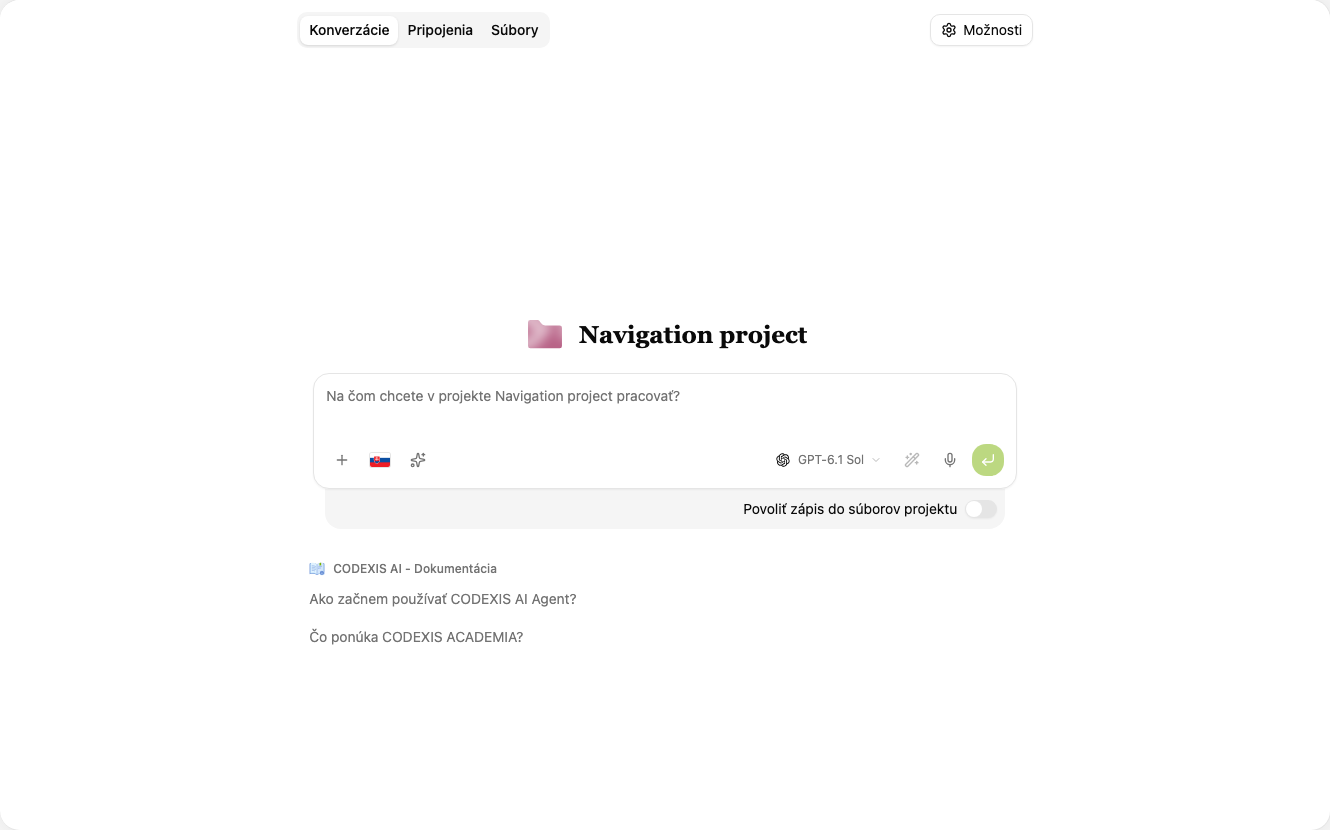
Keď má projekt inštrukcie a podklady, začnite pracovať. Zadanie napíšete do poľa na záložke Konverzácie. AI má k dispozícii inštrukcie projektu, jeho súbory aj pripojené priečinky.
V jednom projekte môžete viesť viac konverzácií. Pri zmluve tak oddelene riešite rozbor podkladov, návrh znenia a pripomienky protistrany, pritom stále pracujete so spoločnými projektovými súbormi. Staršie konverzácie nájdete pod zadávacím poľom v Histórii.
Oddelenie projektov
Každý projekt má vlastný priestor na súbory a vlastné inštrukcie. Konverzácia dostáva prístup k podkladom svojho projektu a súborom jeho ďalších konverzácií. Toto oddelenie chráni pracovné dáta jednotlivých agend a pomáha udržať podklady každého klienta v príslušnom projekte.
Rozsah spoločných dát určujete pripojenými priečinkami. Ak rovnaký zdieľaný priečinok pripojíte do viacerých projektov, pracujete v nich s rovnakými súbormi. Úprava takého súboru sa prejaví všade, kde je priečinok pripojený.
Kam pokračovať
V ďalšej kapitole Konverzácia sa dozviete, ako zadať úlohu a pracovať s odpoveďou.
Podrobnosti o pripojení úložísk nájdete v návode k pripojeniu úložísk a diskov. Pri opakovaných úlohách pokračujte na automatizácie, možnosti rozšírenia popisuje stránka Doplnky.