

Projekty
Pracovní prostředí pro jednu agendu, její soubory, konverzace, připojené složky a automatizace.
Projekt je jednotka práce v CODEXIS AI Agent. Sdružuje podklady a konverzace k jedné věci, například klientovi, soudnímu sporu nebo přípravě smlouvy. Na této stránce projdete celý postup: založíte projekt, dáte mu instrukce, přidáte podklady a teprve pak v něm začnete pracovat.
Založení projektu
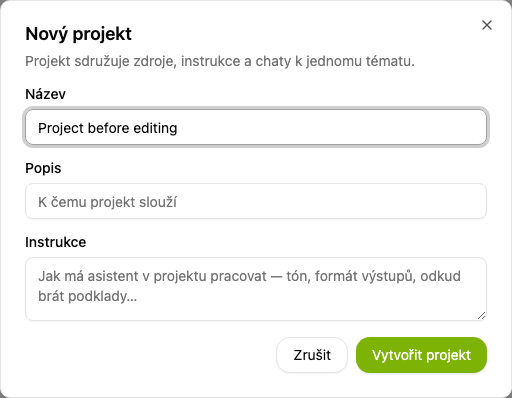
V levém menu otevřete Projekty a vyberte Nový projekt. Otevře se dialog se třemi poli:
- Název určuje, jak projekt poznáte v seznamu, například Smlouvy 2027.
- Popis stručně říká, k čemu projekt slouží.
- Instrukce popisují, jak má AI v projektu pracovat: tón, formát výstupů nebo odkud brát podklady.
Vyplněný dialog potvrdíte tlačítkem Vytvořit projekt a rovnou se dostanete do nového projektu. Povinný je jen název, popis i instrukce můžete doplnit později.
Instrukce projektu
Instrukce dostává AI jako součást zadání v každé konverzaci projektu. Napište do nich pravidla, která platí pro celou agendu: v jakém jazyce odpovídat, jak členit výstupy nebo které podklady považovat za závazné.
Změnit je můžete kdykoli přes Možnosti a Upravit projekt. Projekt bez instrukcí funguje také, konverzace v něm jen nedostanou žádná pravidla navíc.
Soubory projektu
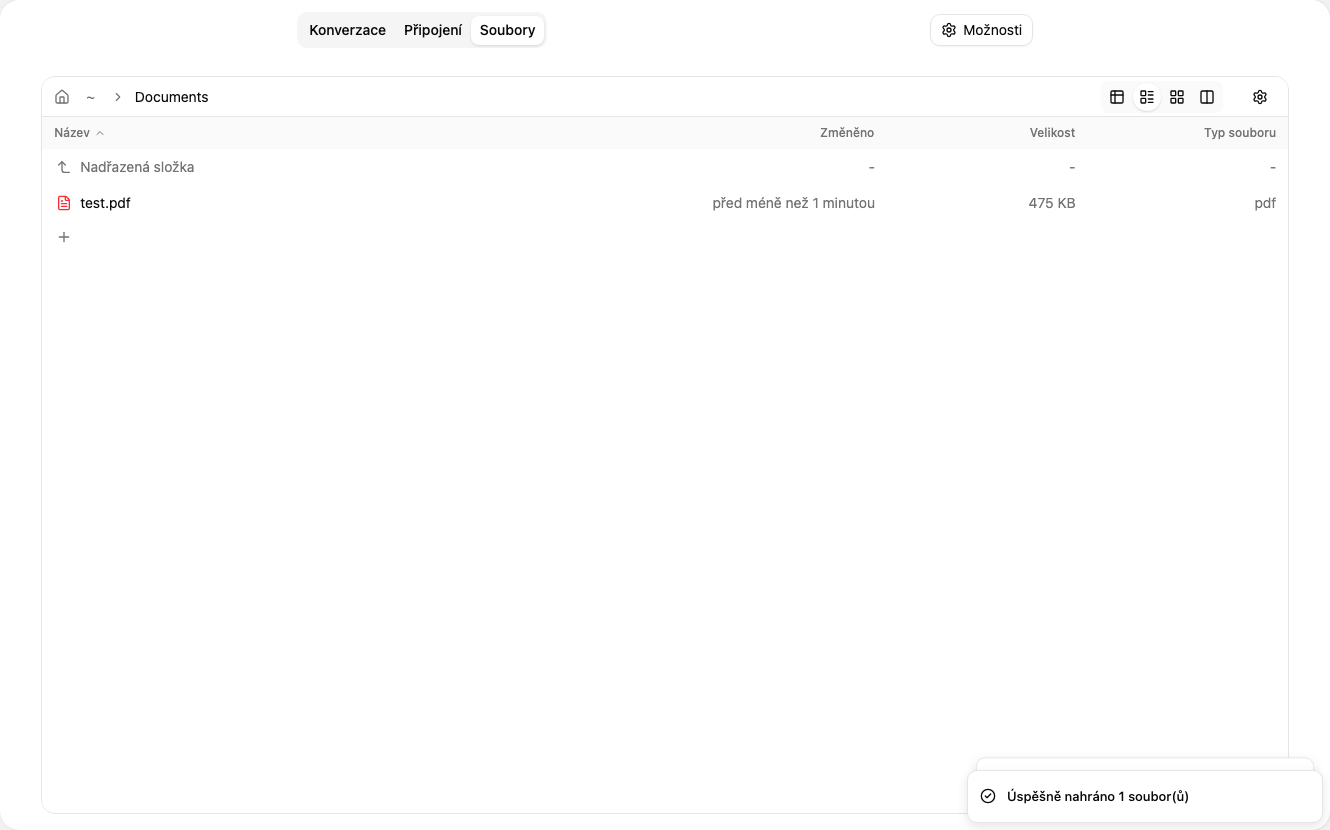
Projekt má vlastní úložiště. Nahrajte do něj dokumenty, se kterými má AI pracovat, na záložce Soubory. Slouží jako podklady pro všechny konverzace projektu a AI k nim může číst i soubory z ostatních konverzací téhož projektu.
Připojení složek
Kromě nahraných souborů zapojíte do projektu celá úložiště. Na záložce Připojení najdete tři části: Externí úložiště s OneDrivem a SharePointem, Disky v Codexisu a Složky z počítače.
Pokud zatím nemáte nic připojeného, ukáže každá část výzvu k prvnímu připojení: Připojit úložiště u externích úložišť a Nový disk u disků v Codexisu. Tlačítko otevře dialog, ve kterém úložiště připojíte.
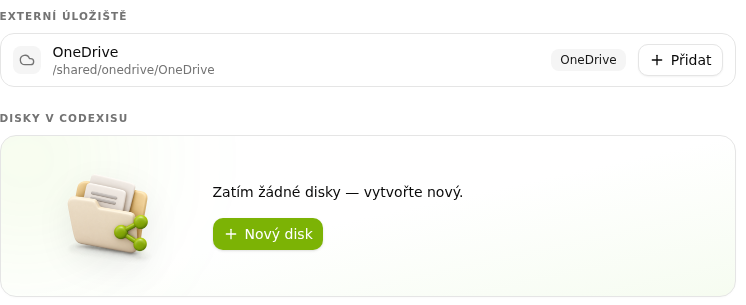
Jakmile nějaké připojení máte, záložka ho nabídne jako kartu a vy jen vyberete, co do projektu patří. Tlačítkem Přidat složku k projektu připojíte, u připojené složky se zobrazuje Přidáno a po najetí myší Odebrat.
V desktopové aplikaci přidáte v části Složky z počítače tlačítkem Vybrat složky i složky ze svého počítače. Do projektu se ukládají jen cesty k nim, nikoli obsah, takže jsou dostupné pouze při zapnutém počítači se spuštěnou desktopovou aplikací. Nové konverzace projektu tento výběr převezmou.
Automatizace a doplňky
Automatizaci můžete přiřadit k projektu. Při spuštění vznikne konverzace v tomto projektu, takže AI pracuje s jeho instrukcemi a projektovými podklady. Můžete jí tak zadat například pravidelnou přípravu přehledu k řešené agendě.
V konverzacích projektu využijete nainstalované doplňky a jejich dovednosti. Rozšiřují práci například o vyhledávání v registrech nebo zpracování dokumentů.
Konverzace v projektu
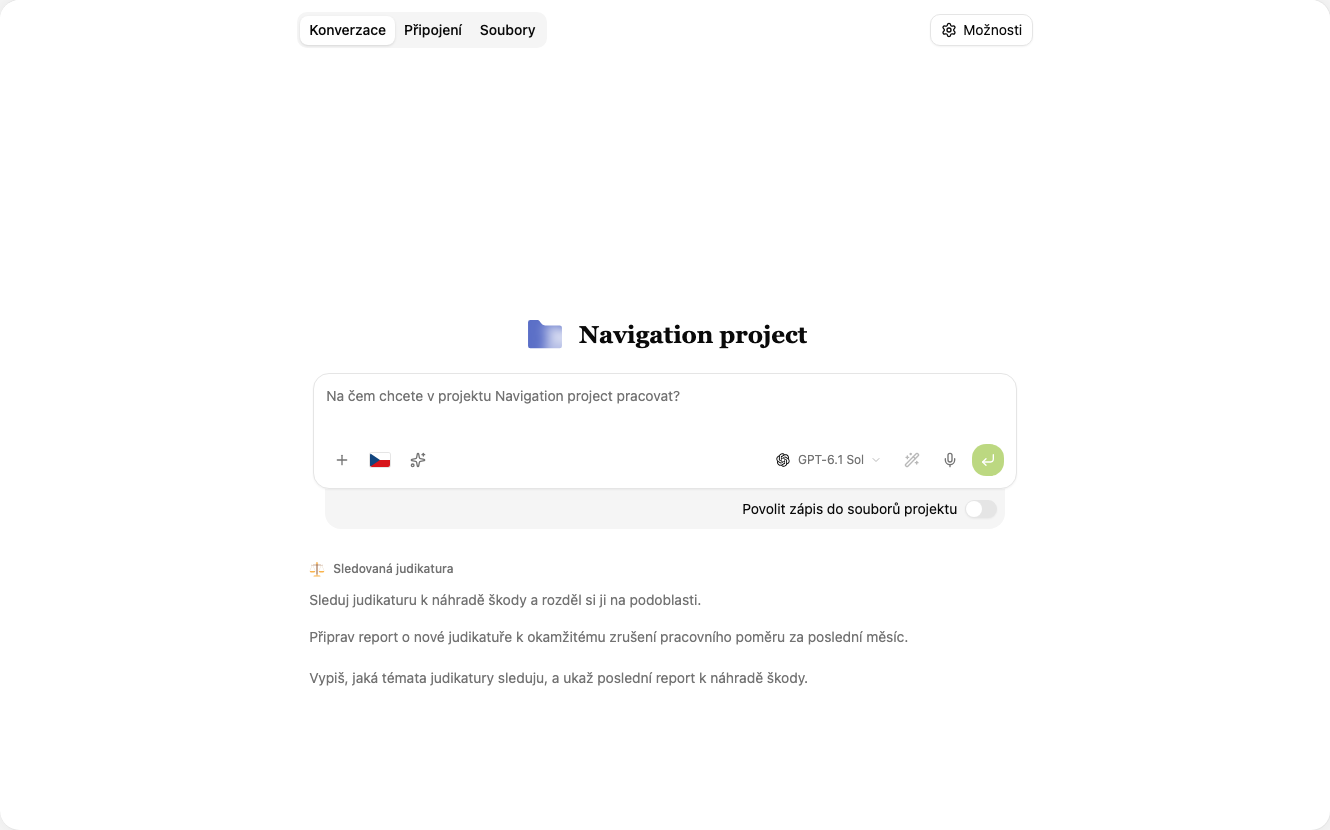
Když má projekt instrukce a podklady, začněte pracovat. Zadání napíšete do pole na záložce Konverzace. AI má k dispozici instrukce projektu, jeho soubory i připojené složky.
V jednom projektu můžete vést více konverzací. U smlouvy tak odděleně řešíte rozbor podkladů, návrh znění a připomínky protistrany, přitom stále pracujete se společnými projektovými soubory. Starší konverzace najdete pod zadávacím polem v Historii.
Oddělení projektů
Každý projekt má vlastní prostor pro soubory a vlastní instrukce. Konverzace dostává přístup k podkladům svého projektu a souborům jeho dalších konverzací. Toto oddělení chrání pracovní data jednotlivých agend a pomáhá udržet podklady každého klienta v příslušném projektu.
Rozsah společných dat určujete připojenými složkami. Pokud stejnou sdílenou složku připojíte do více projektů, pracujete v nich se stejnými soubory. Úprava takového souboru se projeví všude, kde je složka připojená.
Kam pokračovat
V další kapitole Konverzace se dozvíte, jak zadat úkol a pracovat s odpovědí.
Podrobnosti o připojení úložišť najdete v návodu ke připojení úložišť a disků. Pro opakované úkoly pokračujte na automatizace, možnosti rozšíření popisuje stránka Doplňky.