Automatizace
Automatizace umožňuje naplánovat, aby CODEXIS AI sám pravidelně vykonával zadanou úlohu, například každé ráno zkontroloval dokumenty ve složce a upozornil vás na problémy.
Co to je: Automatizace umožňuje naplánovat, aby CODEXIS AI sám pravidelně vykonával zadanou úlohu — například každé ráno zkontroloval dokumenty ve složce a upozornil vás na problémy. Nastavíte ji jednou a dál běží sama podle plánu.
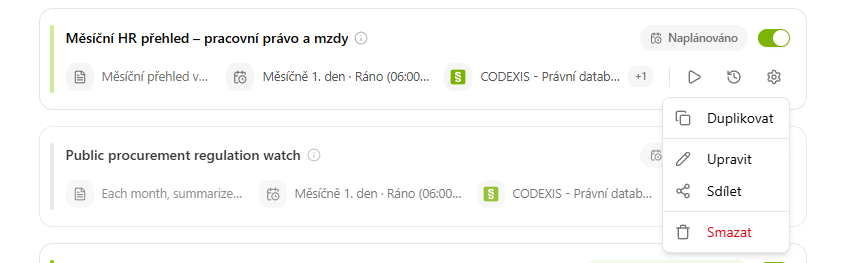
Kde ji najdete: V levém menu Nástroje → Automatizace. Přehled ukazuje seznam Moje automatizace (stav, plán a rychlé ovládání) a nahoře pole, kde běžnou řečí popíšete novou automatizaci.

Novou automatizaci vytvoříte konverzačně — popíšete, co chcete, a CODEXIS AI si zbytek doladí doplňujícími otázkami.
Krok 1 — Popište automatizaci
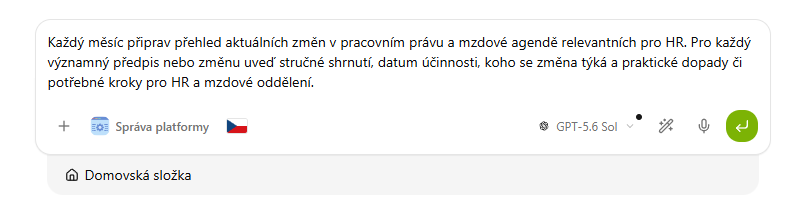
Do pole „Popiš automatizaci — co má dělat a zhruba kdy…" běžnou řečí napíšete zadání práce i přibližnou frekvenci. Například: „Každý měsíc připrav přehled aktuálních změn v pracovním právu a mzdové agendě relevantních pro HR."
Krok 2 — Odpovězte na doplňující otázky
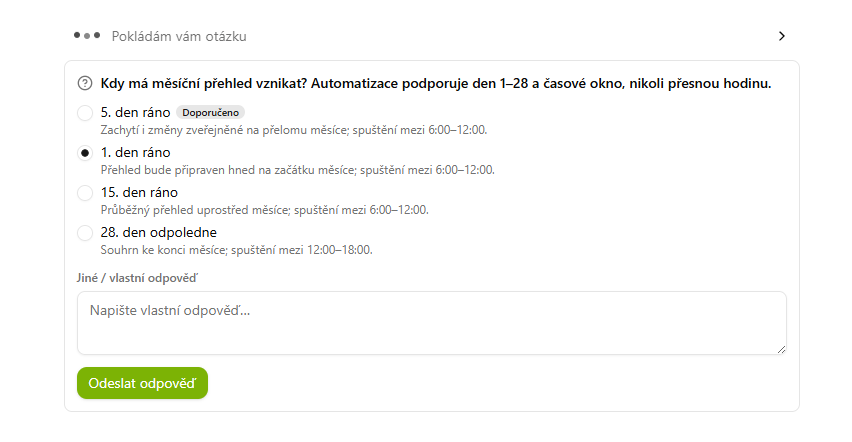
CODEXIS AI podle zadání položí upřesňující otázky s připravenými možnostmi (doporučená volba je označená). Typicky se doptá na čas spuštění — automatizace podporuje den v měsíci (1–28) a časové okno (Ráno, Odpoledne, Večer, Noc), nikoli přesnou hodinu. Vyberete některou možnost, nebo napíšete vlastní odpověď, a potvrdíte tlačítkem Odeslat odpověď.
Po zodpovězení otázek je automatizace hotová a objeví se v seznamu Moje automatizace.
Co s hotovou automatizací
Každá automatizace v seznamu má vlastní ovládání:
- Přepínač Aktivní — zapne/vypne pravidelné spouštění.
- Spustit (▶) — spustí automatizaci ihned, mimo plán.
- Historie (⟲) — zobrazí předchozí běhy a jejich výsledky.
- Nastavení (⚙) — otevře nabídku s akcemi Duplikovat, Upravit, Sdílet a Smazat.