

Připojení úložišť a disků
Připojte k CODEXIS AI Agentovi OneDrive, SharePoint nebo síťový disk. Na stránce Připojení je pak máte pohromadě a procházíte jejich soubory.
Připojená úložiště propojí CODEXIS AI Agenta s místy, kde máte firemní dokumenty. Agent s nimi pracuje přímo, bez ručního stahování a nahrávání příloh, a výsledky ukládá zpět do úložiště. Připojit můžete OneDrive a SharePoint nebo si vytvořit síťový disk (SAMBA) přímo v CODEXIS AI Agentovi.
Všechno najdete na jednom místě: v levém menu v sekci Nástroje klikněte na Připojení. Položka je vidět v režimu Agent.
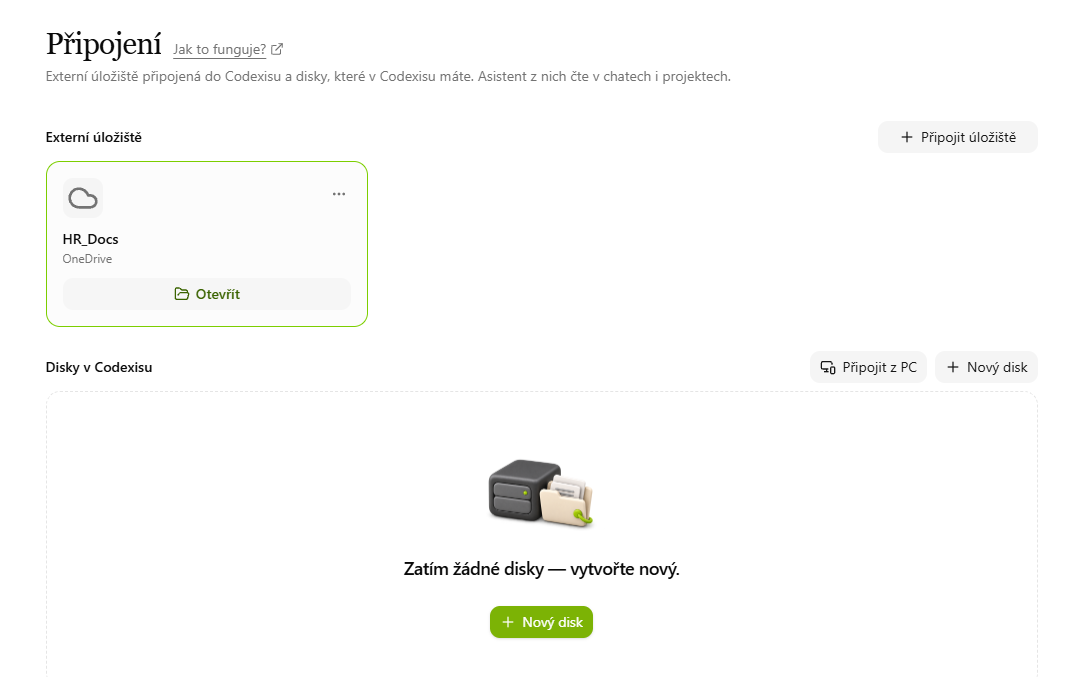
Co na stránce najdete
- Externí úložiště: složky z OneDrivu a SharePointu. Nové přidáte tlačítkem Připojit úložiště. Úložiště připojené jen pro čtení má štítek Jen pro čtení. V nabídce karty ho můžete Odpojit, soubory ve OneDrivu nebo SharePointu tím nesmažete.
- Disky v Codexisu: síťové disky, které vytvoříte tlačítkem Nový disk. Tlačítko Připojit z PC ukáže údaje pro připojení disku k vašemu počítači. V nabídce karty disk sdílíte s kolegy (Spravovat sdílení), přejmenujete nebo smažete.
- Sdílené se mnou: disky, které s vámi nasdílel někdo jiný.
Pokud službu, kterou používáte, v nabídce nenajdete, klikněte v dialogu připojení na Chcete připojit jinou sdílenou složku? a napište nám, kterou potřebujete.
Postup podle typu úložiště
- Síťový disk (SAMBA): disk přímo v CODEXIS AI Agentovi. Nasdílíte ho kolegům s právy Čtení nebo Čtení i zápis a připojíte si ho i do vlastního počítače jako síťovou jednotku.
- OneDrive: připojení vlastního OneDrivu. Agent vaše soubory vidí, čte i upravuje a změny se propisují zpět.
- SharePoint: připojení konkrétních webů SharePointu (
/sites/…), i několika současně.
Které úložiště zvolit
Síťový disk využijete jako společný prostor týmu, třeba na podklady ke kauze, které kolegové doplňují (Čtení i zápis) a vedoucí jen kontroluje (Čtení). OneDrive a SharePoint se hodí, když už dokumenty ve firemním úložišti máte a chcete, aby s nimi agent pracoval rovnou tam.
Procházení souborů
Tlačítkem Otevřít na kartě úložiště nebo disku se otevře prohlížeč souborů.
- Nahoře vidíte Aktuální složku a pohybujete se v ní jako v běžném správci souborů. Soubory a složky tu nahrajete, vytvoříte, přejmenujete nebo smažete.
- Vpravo nahoře přepínáte zobrazení: Tabulkové zobrazení, Zobrazení seznamu, Zobrazení mřížky a Dvoupanelové zobrazení.
- V Nastavení zapnete Zobrazit skryté soubory a zvolíte, podle čeho se mají soubory řadit.
Stejný prohlížeč najdete i v projektu na záložce Soubory a v konverzaci pod tlačítkem Soubory v její hlavičce.
Extrakce dat do tabulky
Jedno ze zobrazení umí z dokumentů ve složce vytáhnout údaje do tabulky. Hodí se to, když máte desítky podobných dokumentů, třeba smlouvy nebo výpisy, a potřebujete z nich dostat data pro další zpracování.
- Vpravo nahoře přepněte na Tabulkové zobrazení.
- Klikněte na Přidat sloupec a určete, jaký údaj se má z dokumentů získat. Sloupec má název, typ (například Text, Datum nebo Měna) a volitelný popis, který agentovi upřesní, co hledat.
- Stejným způsobem přidejte další sloupce, každý pro jeden údaj.
- Klikněte na Spustit extrakci. Agent projde soubory ve složce a sloupce vyplní. Dokud extrakci nespustíte, má tabulka stav Koncept.
- Hotovou tabulku stáhnete tlačítkem Exportovat do Excelu.
Sloupce můžete kdykoli upravit nebo odebrat a extrakci spustit znovu. Tabulkové zobrazení je dostupné na počítači, v mobilu se nezobrazuje.
Kam pokračovat
Jak s úložišti pracovat v rámci jedné agendy, popisuje kapitola Projekty. Opakované úlohy nad stejnou složkou zařídíte automatizací.