

Propojení SharePointu s CODEXIS AI
Připojte web SharePointu do CODEXIS AI Agent a pracujte s dokumenty napříč propojenými projekty a týmy.
U SharePointu zadáte odkaz na konkrétní web ve tvaru https://…sharepoint.com/sites/…. Webů můžete připojit několik současně a nad všemi pak vedete jednu konverzaci. Agent je používá jako jeden společný pracovní prostor, takže může propojovat dokumenty napříč projekty i týmy.
Připojení
- Na stránce Připojení klikněte na Připojit úložiště a zvolte SharePoint.
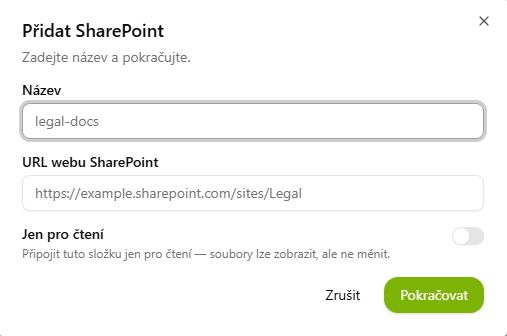
- V dialogu Přidat SharePoint propojení pojmenujte.
- Vložte URL webu SharePoint (jak ji zjistit, popisuje rámeček níže).
- Volitelně zapněte Jen pro čtení a klikněte na Pokračovat.
- Přihlaste se účtem Microsoft stejně jako u OneDrivu.
Jak zjistit adresu webu?
Otevřete váš SharePoint web v prohlížeči a zkopírujte adresu z adresního řádku. Správný odkaz má vždy tvar https://nazevfirmy.sharepoint.com/sites/NazevWebu, například https://advokatnovak.sharepoint.com/sites/Zaloby. Pokud za názvem webu následuje ještě něco dalšího (např. /SitePages/DomovskaStranka.aspx), tuto část smažte. Odkaz končí názvem webu.
Nezadávejte adresu začínající …-my.sharepoint.com (to je váš OneDrive) ani odkaz na konkrétní dokument či složku zkopírovaný tlačítkem „Sdílet".
Proč konkrétní web, a ne celý SharePoint? Ve větší organizaci může SharePoint obsahovat statisíce dokumentů napříč mnoha weby a knihovnami. Zadáním konkrétní URL webu (/sites/…) přesně vymezíte, se kterým prostorem má agent pracovat. Nic mimo něj nevidí. Máte tak plnou kontrolu nad tím, k jakým datům agent přistupuje. U OneDrivu to řešit nemusíte, protože obsahuje jen vaše vlastní soubory.