

MCP v Claude a Codex
Pripojenie CODEXIS AI Agenta do Claude Code, Claude Desktop, Cowork a Codex cez HTTP alebo lokálne stdio.
Vyberte aplikáciu, z ktorej chcete ovládať CODEXIS AI Agenta. Pre hostované MCP potrebujete HTTPS adresu MCP servera a svoj API kľúč. Pre lokálne stdio potrebujete aj dostupný príkaz codexis-agent-cli.
Ako pripojenie funguje
Pri HTTP pripojení vaša aplikácia volá hostovaný MCP server, ten volá REST API v2 a CODEXIS AI Agent spracuje úlohu v cloude. Inštaláciu nášho CLI zabezpečuje prevádzkovateľ MCP servera. Pri stdio spúšťa vaša aplikácia MCP server na vašom počítači; samotný agent aj v tomto prípade pracuje vzdialene.
Hostovaný server prijíma váš kľúč v hlavičke X-Api-Key. Claude Code pre hlavičky používa pole headers, Codex http_headers alebo env_http_headers. Kľúč patrí k účtu CODEXIS AI Agent a určuje jeho dáta aj čerpanie kreditov.
Konfigurácie nižšie používajú adresu hostovaného MCP https://vm.codexis.ai/mcp. Adresa REST API https://vm.codexis.ai slúži na komunikáciu medzi MCP serverom a agentom.
ChatGPT a Codex
Desktopová aplikácia ChatGPT
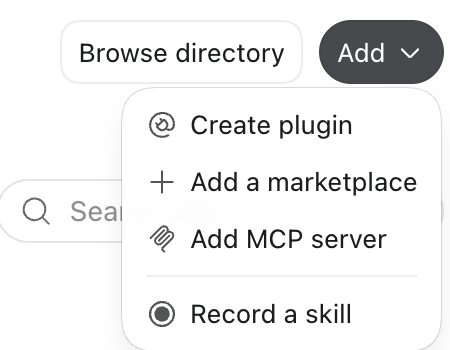
V Settings otvorte Plugins. V ponuke Add zvoľte Add MCP server.
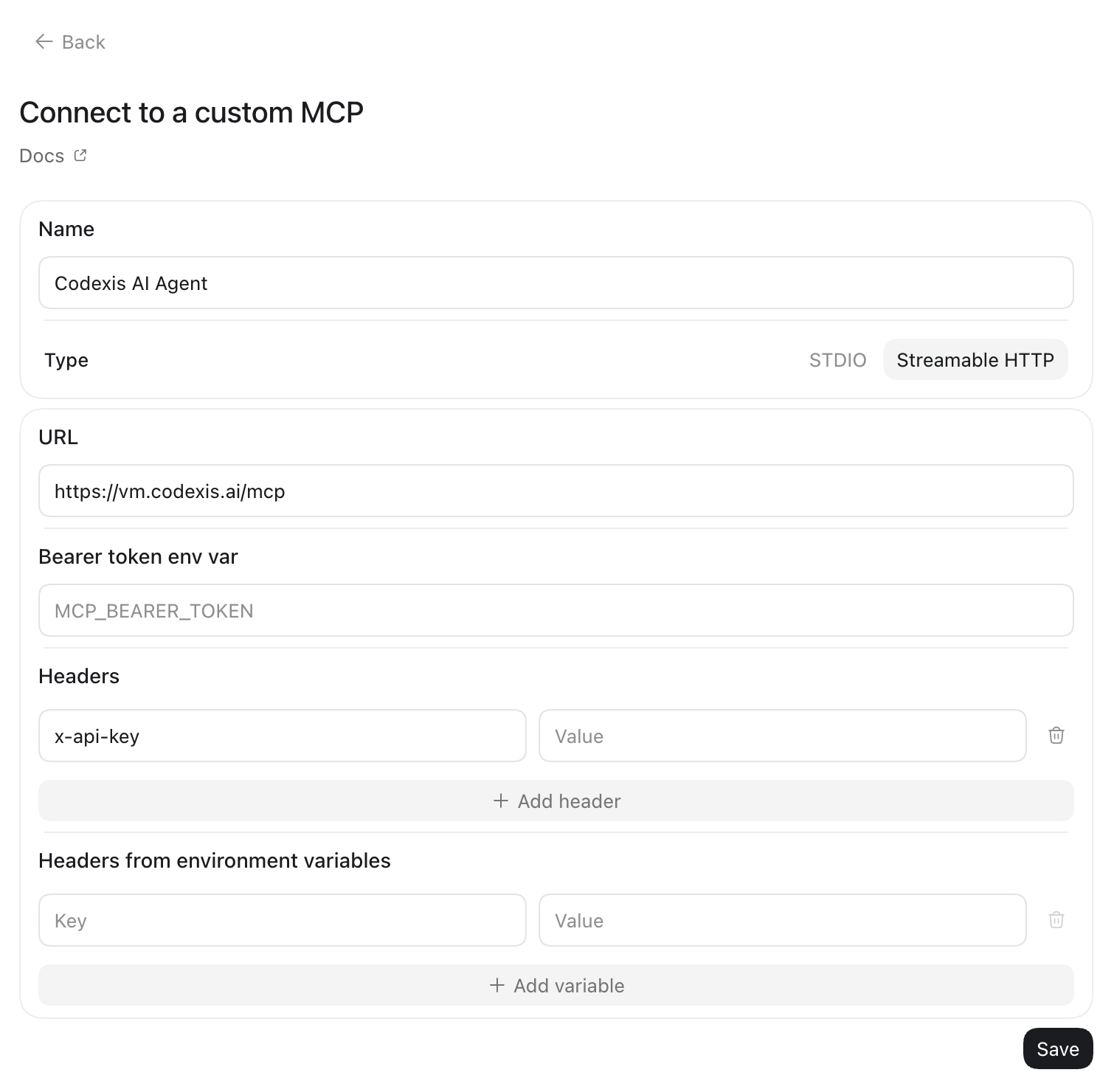
Vo formulári Connect to a custom MCP nastavte nasledujúce údaje:
- Do Name zadajte CODEXIS AI Agent.
- V Type vyberte Streamable HTTP.
- Do URL vložte adresu servera uvedenú nižšie.
- V Headers pridajte názov
x-api-keya do Value vložte svoj API kľúč CODEXIS. Pole Bearer token env var ponechajte prázdne.
https://vm.codexis.ai/mcpKľúč vyplňte iba v aplikácii. Nastavenie uložte tlačidlom Save a overte spojenie podľa postupu nižšie.
Nastavenie Codexu v súbore
Codex pre miestnu prácu nastavíte cez ~/.codex/config.toml na počítači, kde beží. Do existujúceho súboru pridajte túto sekciu a nahraďte ukážkový kľúč. Súbor s kľúčom uchovávajte mimo Gitu.
[mcp_servers.codexis]
url = "https://vm.codexis.ai/mcp"
http_headers = { "X-Api-Key" = "api-VAS_KLIC" }
Ak kľúč dodávate premennou prostredia, nahraďte riadok http_headers nasledujúcim nastavením. Hodnota vpravo je názov premennej; musí byť dostupná procesu Codex alebo desktopovej aplikácie pri spustení. Export v samostatnom termináli sa do už bežiacej desktopovej aplikácie neprenesie.
env_http_headers = { "X-Api-Key" = "CODEXIS_AGENT_API_KEY" }Spustite novú reláciu a overte registráciu servera. V konverzácii príkaz /mcp zobrazí stav spojenia a dostupné nástroje.
codex mcp listToto nastavenie používa autentizáciu API kľúčom. Príkaz codex mcp login je určený pre OAuth servery. Formát konfigurácie opisuje oficiálna dokumentácia OpenAI.
Claude Code
Do koreňa projektu pridajte .mcp.json, prípadne zlúčte položku codexis so svojimi existujúcimi servermi. Nastavte premennú CODEXIS_AGENT_API_KEY v prostredí, z ktorého spúšťate Claude Code.
{
  "mcpServers": {
    "codexis": {
      "type": "http",
      "url": "https://vm.codexis.ai/mcp",
      "headers": {
        "X-Api-Key": "${CODEXIS_AGENT_API_KEY}"
      }
    }
  }
}
Po spustení Claude Code potvrďte použitie projektového MCP servera. Pomocou /mcp overte spojenie a zoznam nástrojov. Prehľad konfigurácie zobrazíte aj z terminálu.
claude mcp listDokumentácia Claude Code opisuje projektovú konfiguráciu a načítanie hlavičiek z premenných prostredia.
Claude web, Claude Desktop a Cowork
Tieto aplikácie zdieľajú vzdialené konektory pripojené k vášmu účtu Claude. Pripojenie k MCP vzniká z infraštruktúry Anthropic, takže server musí byť dostupný z internetu. Adresu svojho lokálneho servera použite pre miestnych klientov opísaných v ostatných sekciách.
Dostupnosť prihlásenia API kľúčom
Nasledujúci postup vyžaduje sekciu Request headers v dialógu konektora. Anthropic ju poskytuje v beta režime vybraným organizáciám. Dostupnosť overte vo svojom účte podľa dokumentácie autentizácie hlavičkami.
Otvorte sprievodcu v Claude Desktop
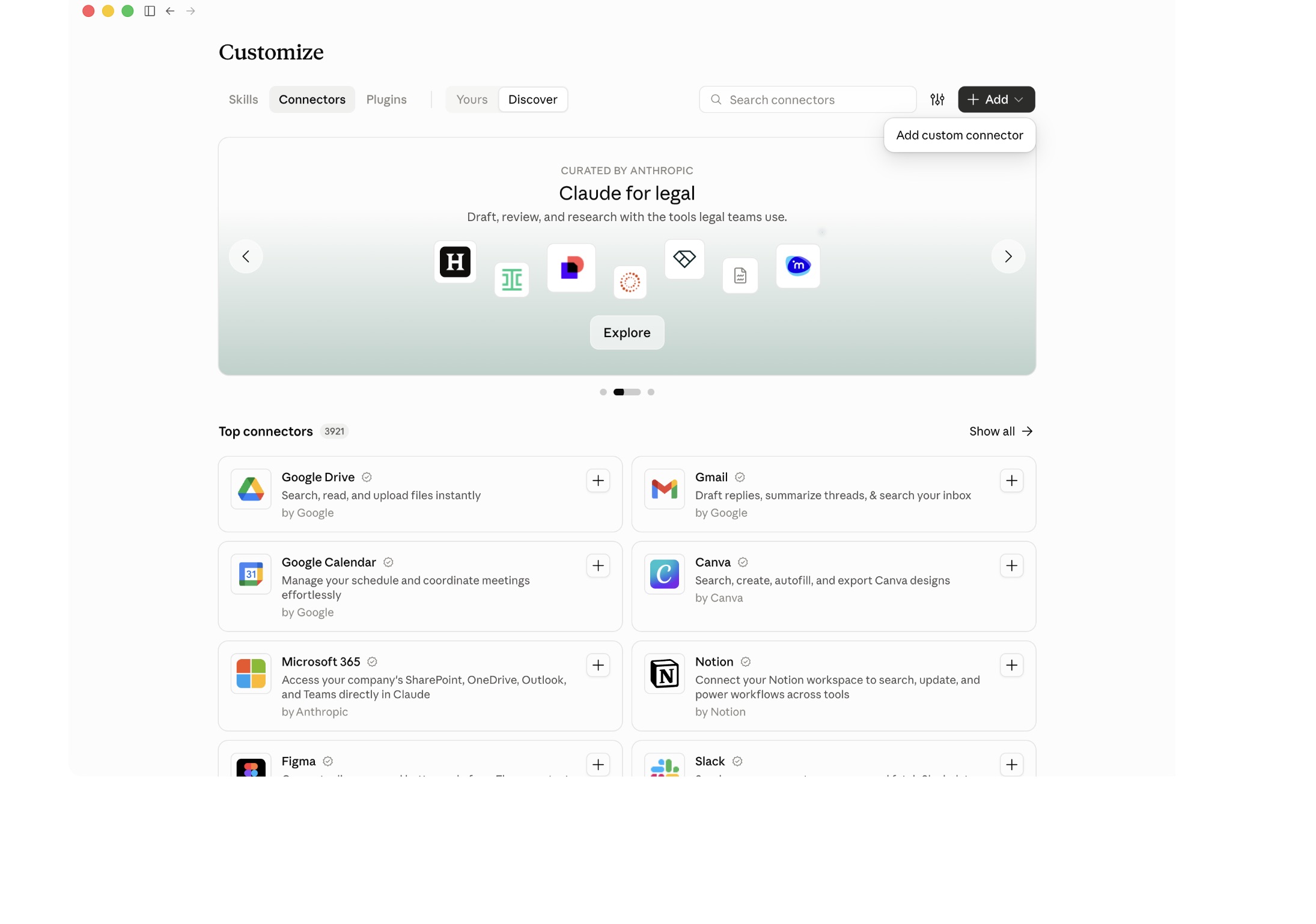
V bočnom paneli otvorte Customize, vyberte Connectors a v ponuke Add zvoľte Add custom connector. Snímky zachytávajú anglické rozhranie Claude Desktop.
Zadajte názov a adresu
Do poľa Name napíšte CODEXIS AI Agent. Do poľa MCP server URL vložte túto adresu:
https://vm.codexis.ai/mcp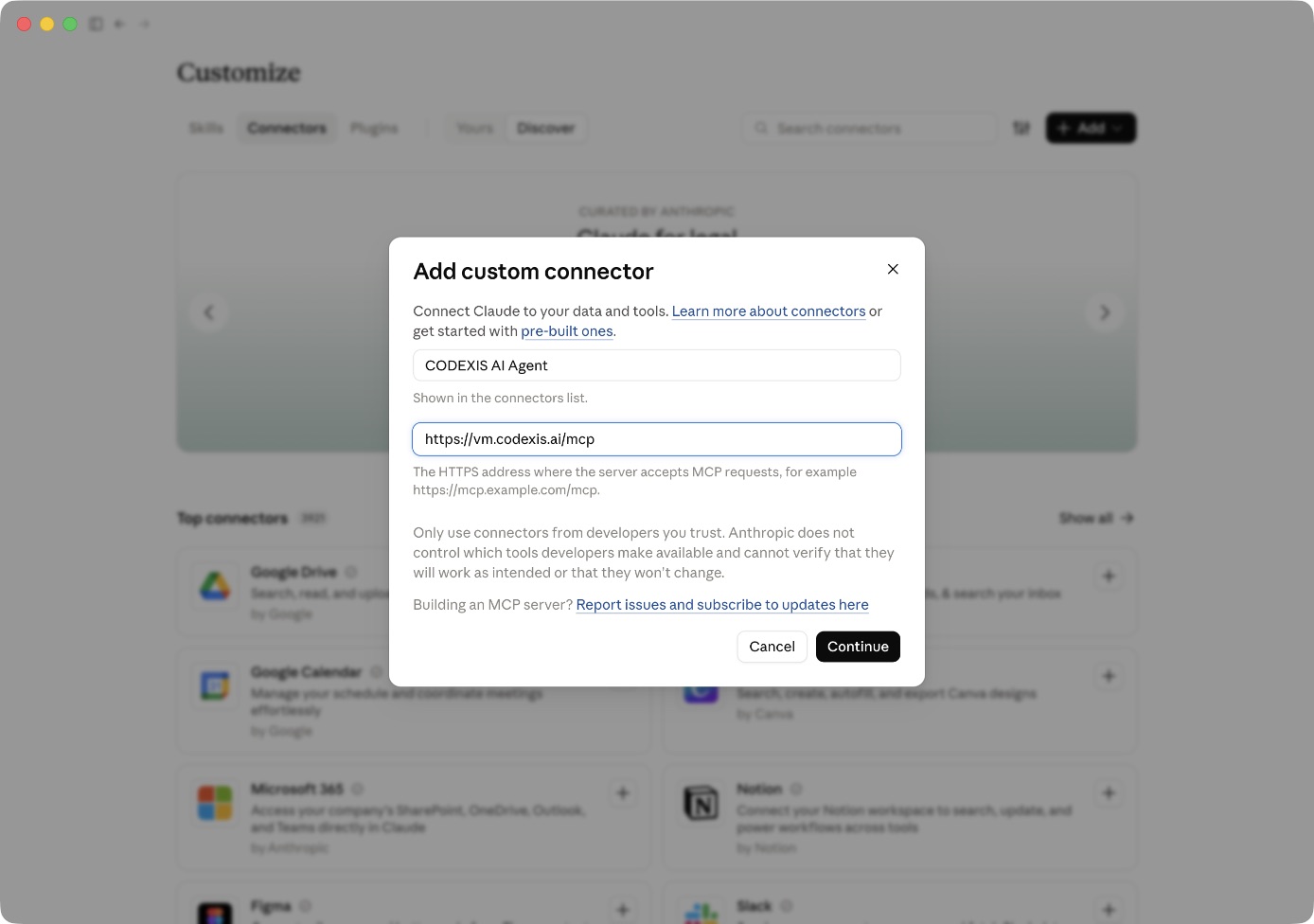
Kliknite na Continue. Ak Claude ponúkne ručné nastavenie prihlásenia, zvoľte Continue anyway a nastavte autentizáciu v ďalšom kroku.
Pridajte API kľúč
- V časti Authentication zvoľte No sign-in. CODEXIS bude požiadavky overovať API kľúčom v hlavičke.
- V časti Request headers kliknite na Add header a v poli Header name vyberte x-api-key.
- Do poľa Value vložte svoj API kľúč CODEXIS a ponechajte zapnutú voľbu Required.
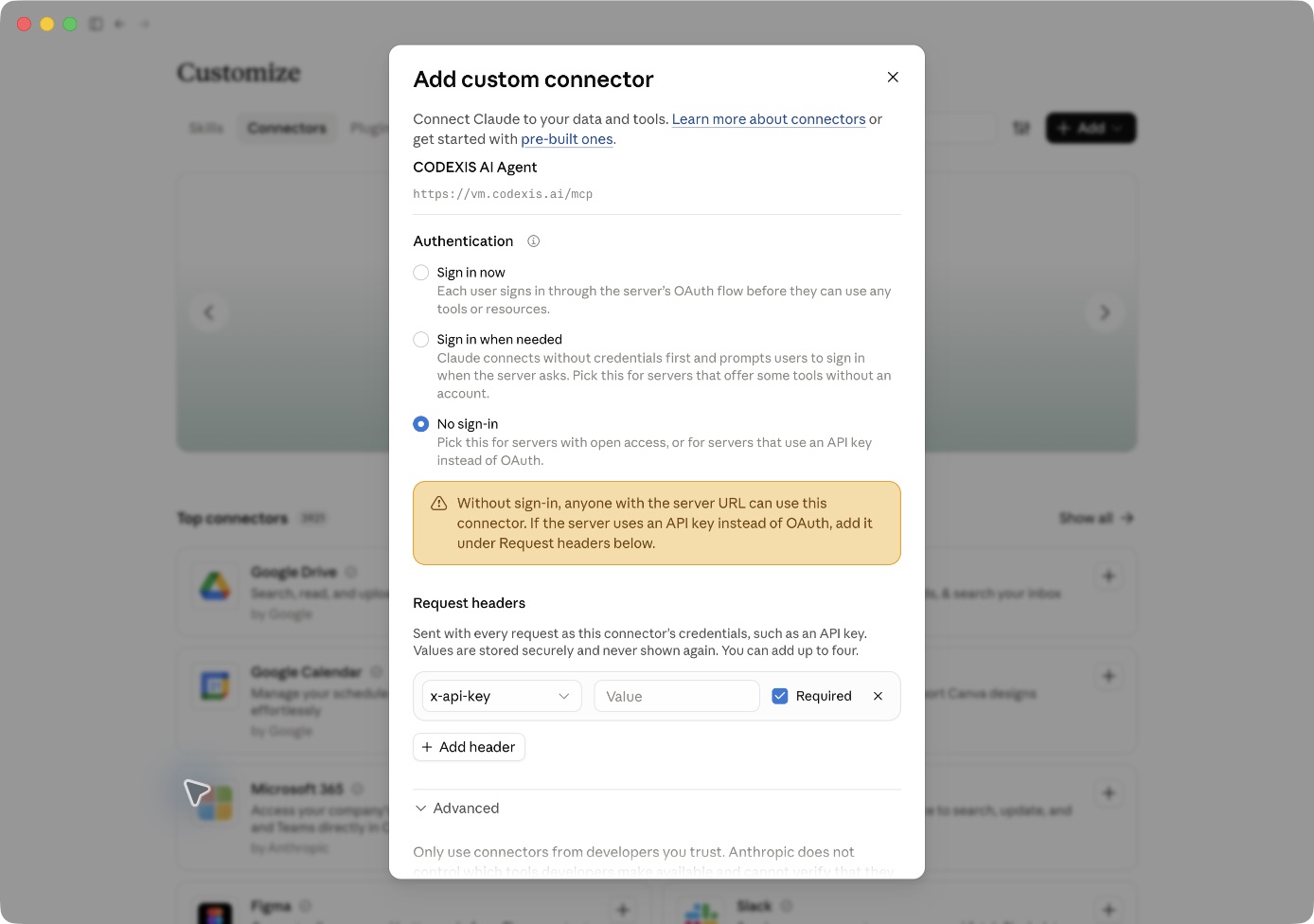
Pole Value je na snímke prázdne. Svoj kľúč vyplňte iba v aplikácii a konektor uložte tlačidlom Add v dolnej časti dialógu. Podrobnosti opisuje návod Claude na pridanie vlastného konektora.
Na osobnom účte spravujete konektor v Customize → Connectors. Vo firemnom účte jeho dostupnosť nastavuje vlastník organizácie. Jeden kľúč uložený v zdieľanom konektore znamená jeden účet CODEXIS a jeho kredity pre všetkých, ktorí konektor používajú. Rozsah zdieľania preto zvoľte podľa účtu, ktorého kľúč pridávate.
Uložený konektor povoľte pre danú konverzáciu alebo úlohu Cowork. Rozsah dostupnosti v jednotlivých aplikáciách vysvetľuje prehľad konektorov Claude.
Lokálne stdio pre Codex a Claude Code
Stdio použite, ak chcete MCP proces spúšťať u seba, napríklad kvôli prílohám z povoleného miestneho priečinka. Pripravte CLI a prihláste jeho profil. Nasledujúci príkaz číta kľúč zo skrytého vstupu.
codexis-agent-cli auth login --endpoint https://vm.codexis.aiV Codex nastavte namiesto HTTP sekcie tento variant. Príkaz musí byť dostupný v prostredí klienta; pre desktop môžete použiť úplnú cestu k programu.
[mcp_servers.codexis]
command = "codexis-agent-cli"
args = ["mcp", "serve"]
V Claude Code zodpovedá rovnakému pripojeniu nasledujúca položka .mcp.json.
{
  "mcpServers": {
    "codexis": {
      "type": "stdio",
      "command": "codexis-agent-cli",
      "args": ["mcp", "serve"]
    }
  }
}
MCP proces používa uložený profil používateľa, pod ktorým ho klient spustil. Prepínače --read-only a --allow-path môžete doplniť do args podľa návodu MCP. Pri spustení pod iným používateľom pripravte profil v jeho prostredí.
Overenie spojenia a prvá úloha
Najprv požiadajte klienta, aby cez nástroj identity_get overil pripojený účet a cez project_list vypísal projekty. Potom mu môžete zadať vytvorenie projektu, založenie chatu alebo odoslanie správy. Stav konkrétnej odpovede sleduje message_watch; zobrazenie priebežných aktualizácií závisí od klienta.
Pri chybe HTTP 401 skontrolujte kľúč a jeho odovzdanie v X-Api-Key. Pri chybe spojenia overte dostupnosť úplnej MCP URL z miesta, odkiaľ klient volá. Ak chýbajú nástroje, skontrolujte povolenie konektora pre danú reláciu a pravidlá organizácie.