

Claude
Připojení Claude Desktop, webu a Cowork ke CODEXIS AI přes MCP.
Pro připojení potřebujete svůj API klíč a adresu MCP serveru https://vm.codexis.ai/mcp. Klíč určuje účet CODEXIS AI a čerpání jeho kreditů.
Claude web, Claude Desktop a Cowork
Tyto aplikace sdílejí vzdálené konektory připojené k vašemu účtu Claude. Připojení k MCP vzniká z infrastruktury Anthropic, takže server musí být dosažitelný z internetu. Adresu svého lokálního serveru použijte pro agenty v terminálu.
Dostupnost přihlášení API klíčem
Následující postup vyžaduje sekci Request headers v dialogu konektoru. Anthropic ji poskytuje v beta režimu vybraným organizacím. Dostupnost ověřte ve svém účtu podle dokumentace autentizace hlavičkami.
Otevřete průvodce v Claude Desktop
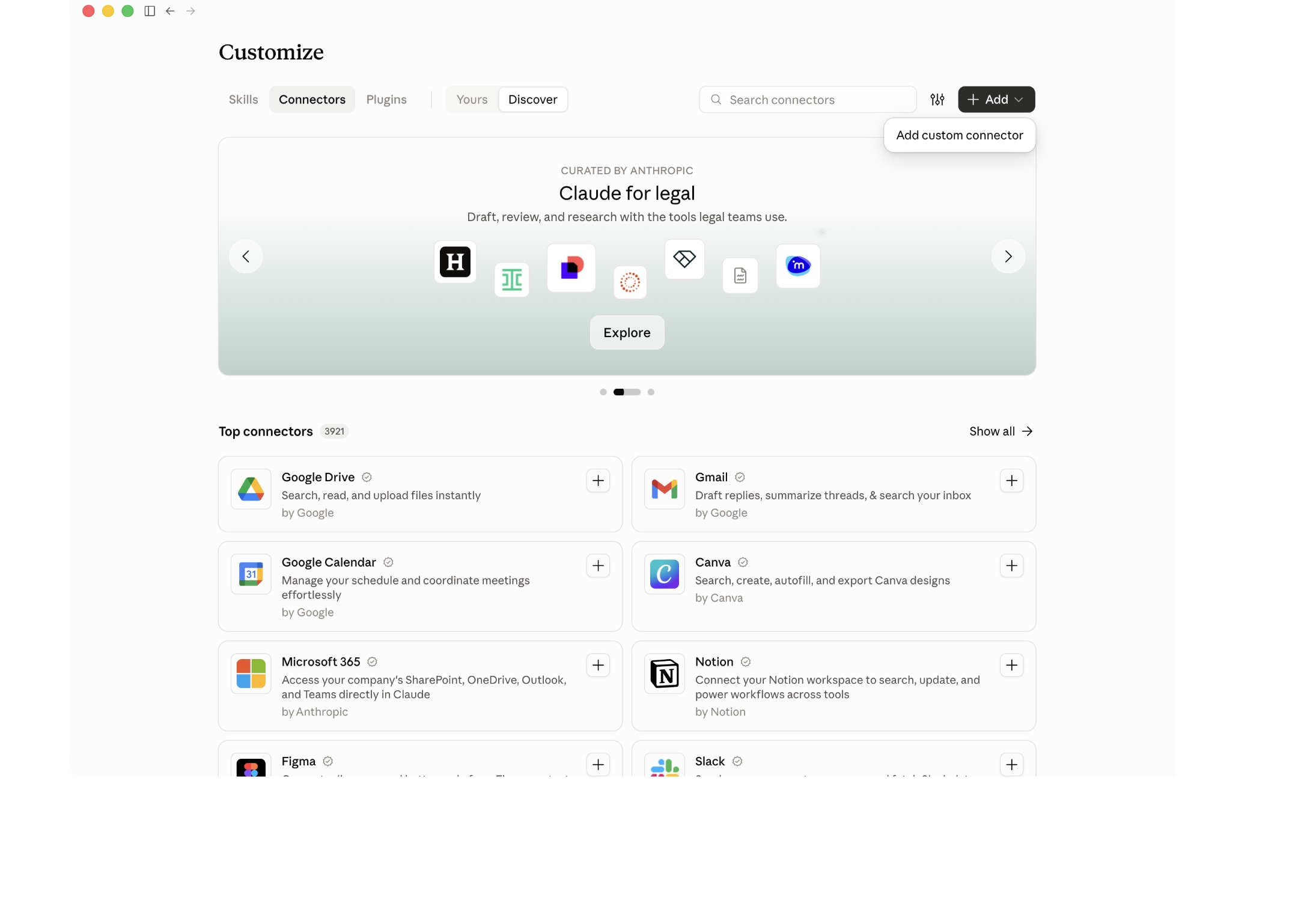
V postranním panelu otevřete Customize, vyberte Connectors a v nabídce Add zvolte Add custom connector. Snímky zachycují anglické rozhraní Claude Desktop.
Zadejte název a adresu
Do pole Name napište CODEXIS AI Agent. Do pole MCP server URL vložte tuto adresu:
https://vm.codexis.ai/mcp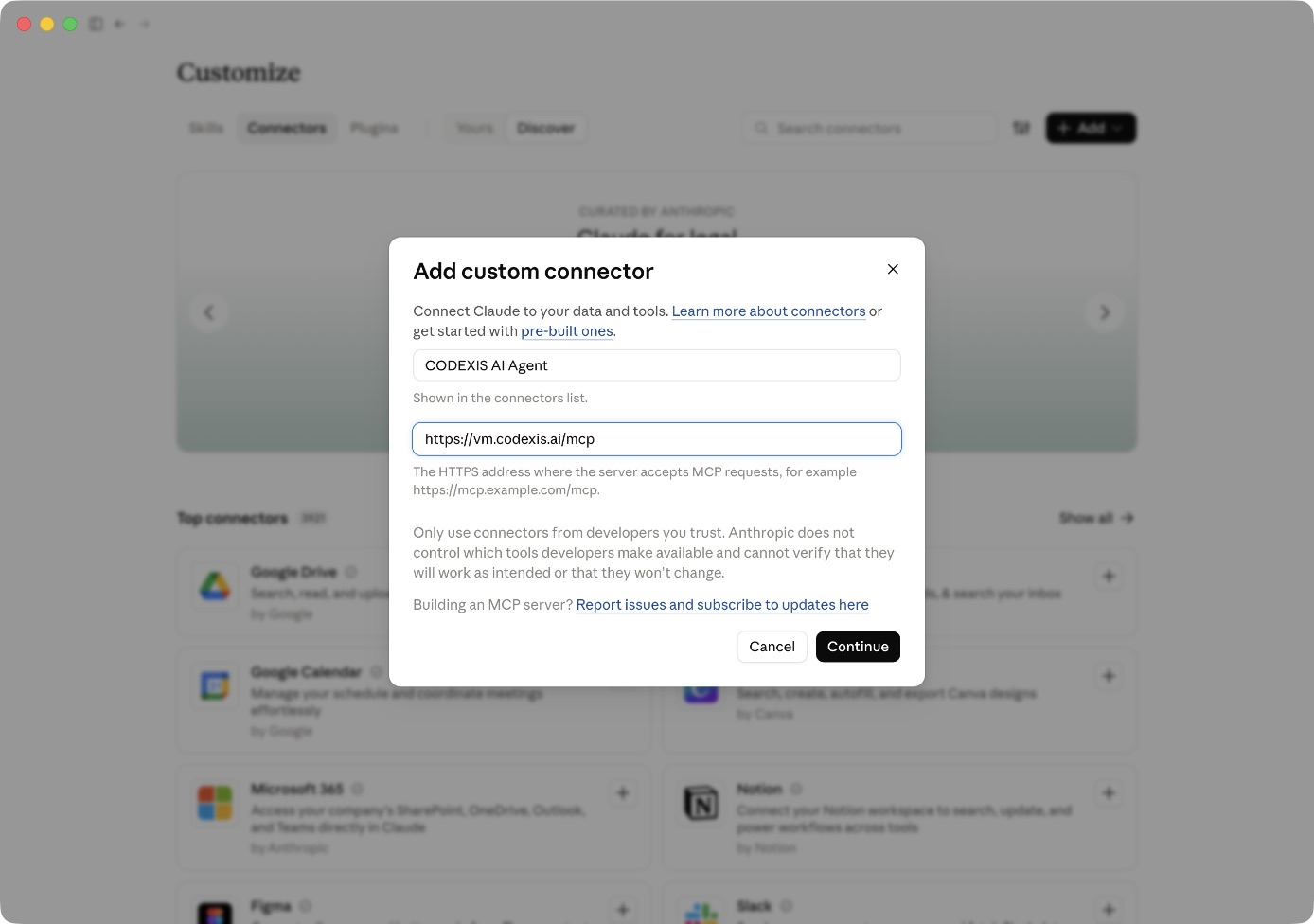
Klikněte na Continue. Pokud Claude nabídne ruční nastavení přihlášení, zvolte Continue anyway a nastavte autentizaci v dalším kroku.
Přidejte API klíč
- V části Authentication zvolte No sign-in. CODEXIS bude požadavky ověřovat API klíčem v hlavičce.
- V části Request headers klikněte na Add header a v poli Header name vyberte x-api-key.
- Do pole Value vložte svůj API klíč CODEXIS a ponechte zapnutou volbu Required.
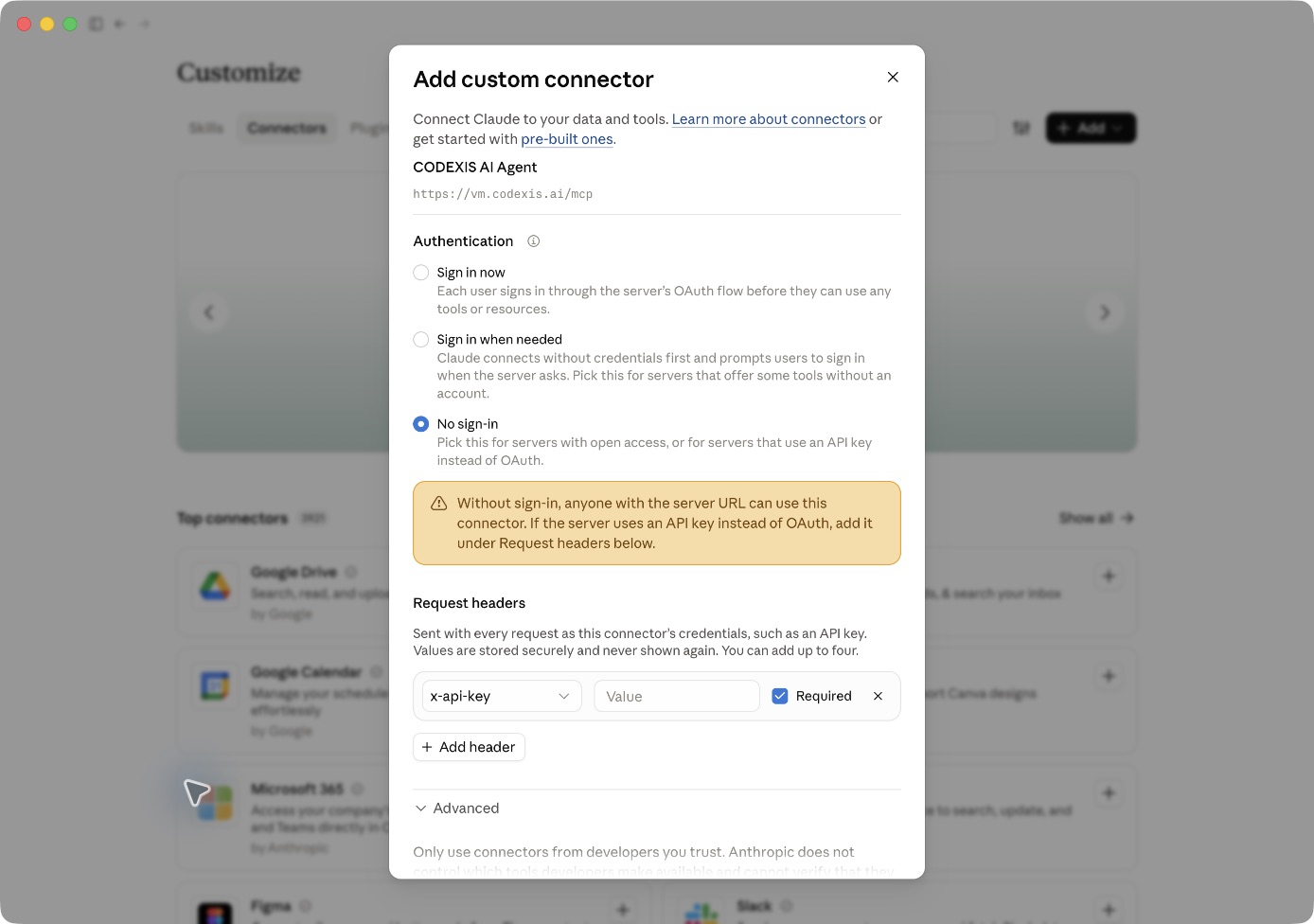
Pole Value je na snímku prázdné. Svůj klíč vyplňte pouze v aplikaci a konektor uložte tlačítkem Add v dolní části dialogu. Podrobnosti popisuje návod Claude pro přidání vlastního konektoru.
Na osobním účtu spravujete konektor v Customize → Connectors. Ve firemním účtu jeho dostupnost nastavuje vlastník organizace. Jeden klíč uložený ve sdíleném konektoru znamená jeden účet CODEXIS a jeho kredity pro všechny, kdo konektor používají. Rozsah sdílení proto zvolte podle účtu, jehož klíč přidáváte.
Uložený konektor povolte pro danou konverzaci nebo úkol Cowork. Rozsah dostupnosti v jednotlivých aplikacích vysvětluje přehled konektorů Claude.
Ověření spojení a první úkol
Nejprve požádejte klienta, aby přes nástroj identity_get ověřil připojený účet a přes project_list vypsal projekty. Potom mu můžete zadat vytvoření projektu, založení chatu nebo odeslání zprávy. Stav konkrétní odpovědi sleduje message_watch; zobrazení průběžných aktualizací závisí na klientovi.
Při chybě HTTP 401 zkontrolujte klíč a jeho předání v X-Api-Key. Při chybě spojení ověřte dosažitelnost úplné MCP URL z místa, odkud klient volá. Pokud chybí nástroje, zkontrolujte povolení konektoru pro danou relaci a pravidla organizace.