

Certifikát na podpisovanie e-mailov
Príprava certifikátu S/MIME na podpisovanie e-mailov odosielaných agentovi CODEXIS AI a nastavenie poštového klienta.
Aby agent vaše e-maily prijímal, musia byť podpísané. Na to potrebujete osobný certifikát. Táto stránka vás prevedie tým, čo to je, kde ho vziať a čo s ním urobiť.
Čo je certifikát na podpisovanie e-mailov
Je to elektronický preukaz, ktorý dokazuje, že e-mail poslal naozaj ten, kto je uvedený ako odosielateľ, a že cestou nikto nezmenil jeho obsah. Odborne sa tomu hovorí certifikát S/MIME.
Certifikát vydáva certifikačná autorita. To je organizácia, ktorej sa dôveruje — niečo ako úrad, ktorý vydáva občianske preukazy. Autorita overí vašu totožnosť a vystaví vám certifikát naviazaný na vašu e-mailovú adresu.
Certifikát má dve časti. Verejnú, ktorou sa váš podpis dá overiť, a súkromný kľúč, ktorým sa podpisuje. Súkromný kľúč nikomu nedávajte a nikam ho neposielajte.
Kde certifikát získať
Certifikát obvykle vydáva IT oddelenie vašej firmy, prípadne si ho kúpite u certifikačnej autority.
CODEXIS AI rovno pozná tieto verejné autority a podpisy od nich overí bez ďalšieho nastavovania:
| Autorita | Poznámka |
|---|---|
| I.CA (První certifikační autorita) | česká, najrozšírenejšia |
| eIdentity | česká |
| Disig | slovenská |
| Certum | poľská |
| Actalis | talianska |
| GlobalSign | medzinárodná |
| Sectigo | medzinárodná |
Aktuálny zoznam vidíte aj priamo v aplikácii. V Nastaveniach kliknite v sekcii Vlastné certifikáty na Zobraziť podporované autority — pri jednej autorite tam býva viac certifikátov, napríklad zvlášť pre RSA a pre ECC.
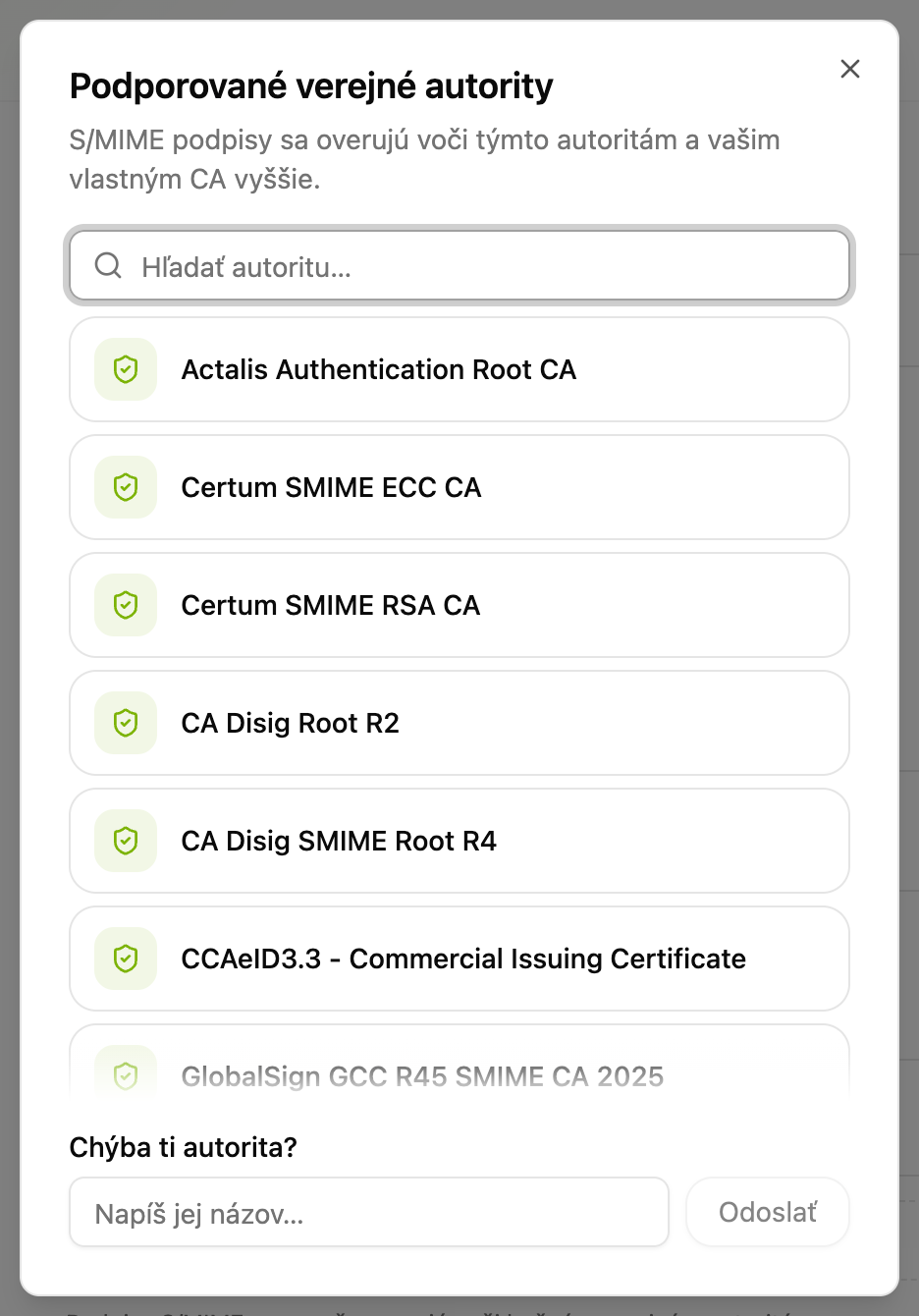
Ak máte certifikát od niektorej z nich, preskočte rovno na posielanie e-mailov. Nahrávať nič nemusíte.
Ak vaša firma používa vlastnú certifikačnú autoritu — teda vydáva si certifikáty sama — potom ju do CODEXIS AI musíte raz nahrať. Postup je nižšie.
Nastavenie certifikátu v Outlooku
Certifikát dostanete väčšinou ako súbor .p12 alebo .pfx chránený heslom. Ten obsahuje aj súkromný kľúč.
Na Macu súbor otvoríte dvojklikom, uloží sa do Kľúčenky. Outlook ho potom nájde sám. Pri prvom podpísaní sa systém spýta na heslo ku kľúčenke — zvoľte „Vždy povoliť", inak sa bude pýtať pri každej správe.
Na Windows súbor otvoríte dvojklikom a prejdete sprievodcu importom. Certifikát sa uloží do úložiska certifikátov a Outlook ho prevezme.
Potom v Outlooku zapnite podpisovanie v nastavení zabezpečenia e-mailu. Certifikát tam vyberte zo zoznamu.
Certifikát musí sedieť s adresou
Certifikát je vystavený na konkrétnu e-mailovú adresu. Musí to byť tá, z ktorej píšete agentovi, a zároveň tá, ktorú máte v CODEXIS AI.
Nahranie vlastnej autority do CODEXIS AI
Tento krok robte len vtedy, keď vaša firma používa vlastnú certifikačnú autoritu.
Budete potrebovať certifikát autority, nie svoj osobný. Je to iný súbor — obvykle končí na .cer, .crt alebo .pem a nemá heslo, pretože neobsahuje žiadny súkromný kľúč. Vyžiadajte si ho od IT oddelenia.
V CODEXIS AI otvorte Nastavenia a zíďte k sekcii Vlastné certifikáty.
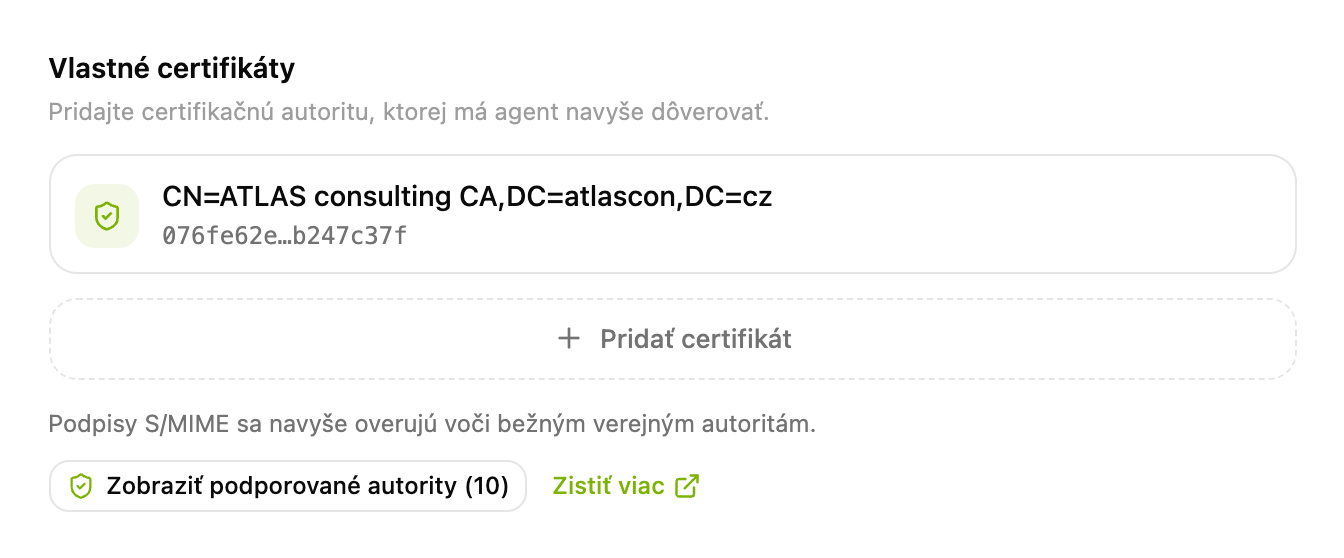
Kliknite na Pridať certifikát. Ak ešte nemáte nahranú žiadnu autoritu, na tlačidle je napísané Pridať vlastnú certifikačnú autoritu. Otvorí sa formulár a v ňom máte dve možnosti.
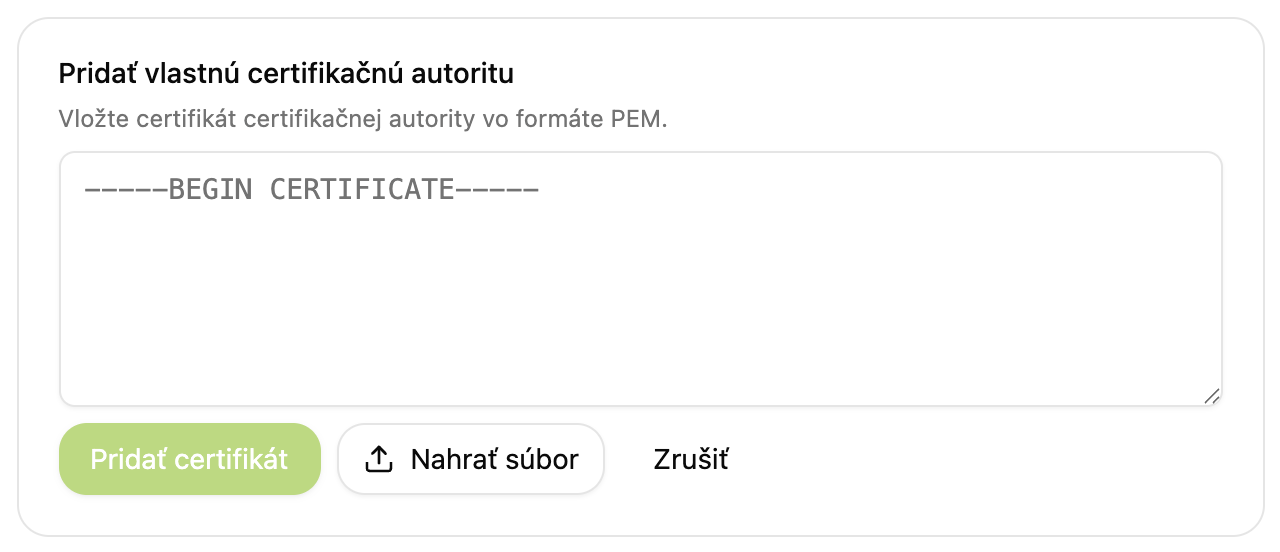
Nahrať súbor. Kliknite na tlačidlo Nahrať súbor, vyberte súbor s certifikátom a je hotovo. Certifikát sa pridá rovno.
Vložiť text. Otvorte súbor v textovom editore, skopírujte celý jeho obsah do poľa vo formulári a potvrďte tlačidlom Pridať certifikát.
Nech zvolíte čokoľvek, obsah súboru musí vyzerať takto — vrátane prvého a posledného riadku:
-----BEGIN CERTIFICATE-----
MIIDsTCCApmgAwIBAgIQVHKL0BRuzJhLniKtw6/JejANBgkqhkiG9w0BAQsFADBM
...
-----END CERTIFICATE-----
Ak po otvorení v textovom editore vidíte nezmyselné znaky, je súbor v binárnom formáte. Nepomôže ani nahranie súborom — nechajte si ho od IT previesť do formátu PEM.
Autorita sa objaví v zozname Vlastné certifikáty. Pri každej vidíte, komu patrí, a jej odtlačok. Nepotrebnú autoritu odtiaľ môžete kedykoľvek zmazať.
Nahráva si každý sám za seba
Nahraná autorita platí len pre váš účet. Kolegovia, ktorí majú certifikát od tej istej firemnej autority, si ju musia nahrať tiež.