

Skupiny
Skupiny rozdelia veľkú licenciu na menšie celky, ktoré spravujú vlastní správcovia. Kredity sa ďalej čerpajú z licencie.
Na licencii s mnohými používateľmi nemusí všetko spravovať jeden administrátor. Administrátor licencie rozdelí používateľov do skupín a každej skupine určí správcu. Správca skupiny potom pri svojich ľuďoch nastavuje limity a vybavuje ich žiadosti o kredity. Kredity sa ďalej čerpajú zo spoločnej licencie, skupina žiadny vlastný kreditový účet nemá. Na tejto stránke skupinu založíte, naplníte používateľmi a zistíte, čo v nej správca skupiny môže robiť.
Založenie skupiny
Skupiny zakladá administrátor licencie v aplikácii Správa kreditov na záložke Skupiny v detaile licencie. Prehľad ukazuje všetky skupiny, počet ich členov, správcov a predvolený limit.
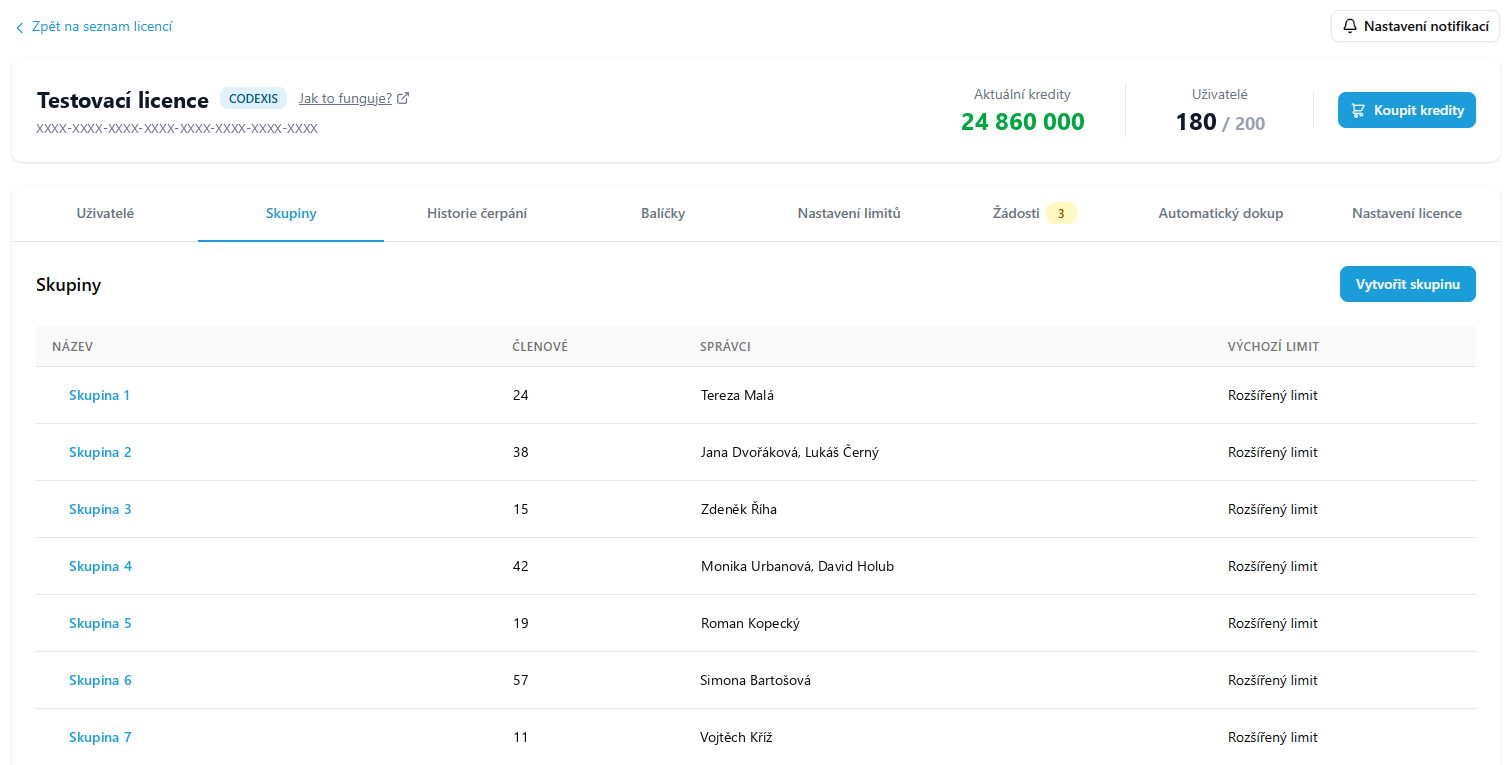
- Na záložke Skupiny kliknite na Vytvoriť skupinu.
- Vyplňte Názov skupiny.
- Do poľa E-maily prvých správcov zadajte e-maily správcov skupiny. Viac adries oddeľte čiarkou, bodkočiarkou alebo novým riadkom.
- Vyberte Predvolený limit, ktorý dostanú novo pridaní členovia.
- Kliknite na Vytvoriť.
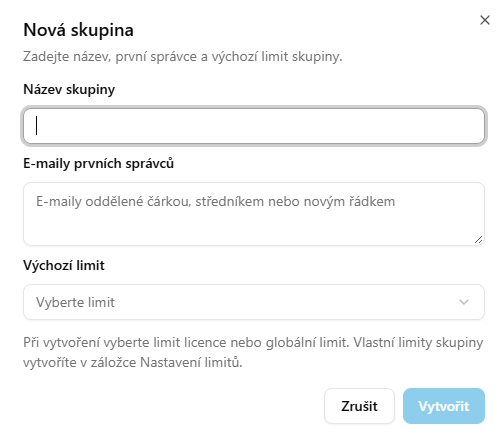
Pri založení vyberáte z limitov licencie a globálnych limitov. Vlastné limity skupiny vytvorí správca skupiny neskôr na záložke Nastavenie limitov.
Členovia skupiny
Kliknutím na názov skupiny otvoríte jej detail. Skupinu tu premenujete alebo zmažete, zmeníte jej predvolený limit a spravujete členov. Predvolený limit platí pre členov, ktorých pridáte nabudúce, existujúcim členom sa limit nezmení. Tlačidlom Previesť na predvolený limit nastavíte predvolený limit aj im.
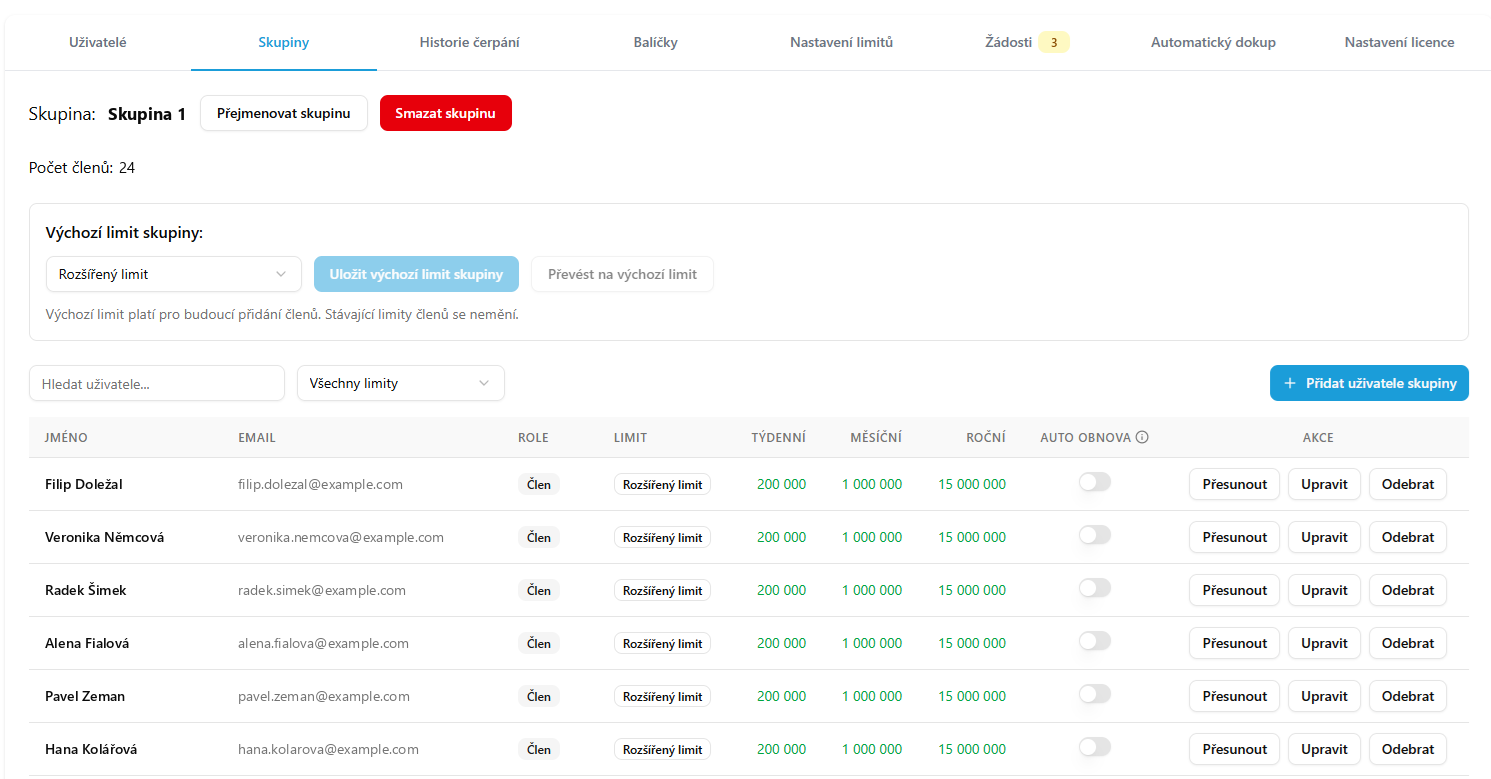
Pri každom členovi vidíte jeho limit na týždeň, mesiac a rok. Tlačidlom Presunúť ho prevediete do inej skupiny, Upraviť zmení jeho nastavenie a Odobrať ho zo skupiny vyradí.
Používateľ môže byť len v jednej skupine. Keď ho potrebujete inde, presuňte ho.
Pridanie používateľov
Používateľov do skupiny pridáva administrátor licencie aj správca skupiny. Pridať možno len používateľa, ktorý je v CODEXISe zaregistrovaný, je už pridaný do tejto licencie a nie je v inej licencii ani v inej skupine. Do licencie používateľov pridáva len administrátor licencie. Nový kolega sa preto najprv zaregistruje, administrátor licencie ho pridá do licencie a až potom ho zaradíte do skupiny.
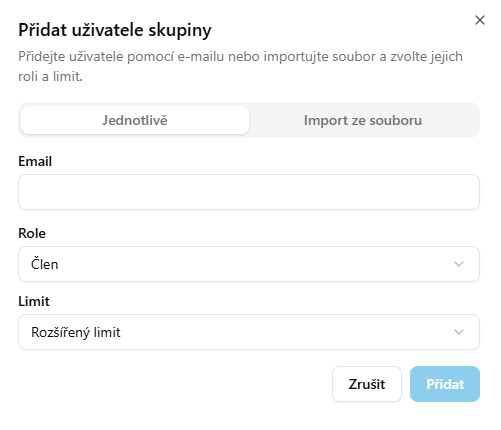
- V detaile skupiny kliknite na Pridať používateľa skupiny.
- Na karte Jednotlivo zadajte E-mail, alebo na karte Import zo súboru nahrajte zoznam používateľov.
- Vyberte Rolu a Limit.
- Kliknite na Pridať.
Čo vidí správca skupiny
Správca skupiny vidí v aplikácii Správa kreditov licenciu len z pohľadu svojej skupiny. V hlavičke je uvedené Zobrazenie skupiny s jej názvom a k dispozícii má záložky Používatelia, História čerpania, Nastavenie limitov a Žiadosti. Zostatok kreditov v hlavičke je zostatok celej licencie.
Limity skupiny
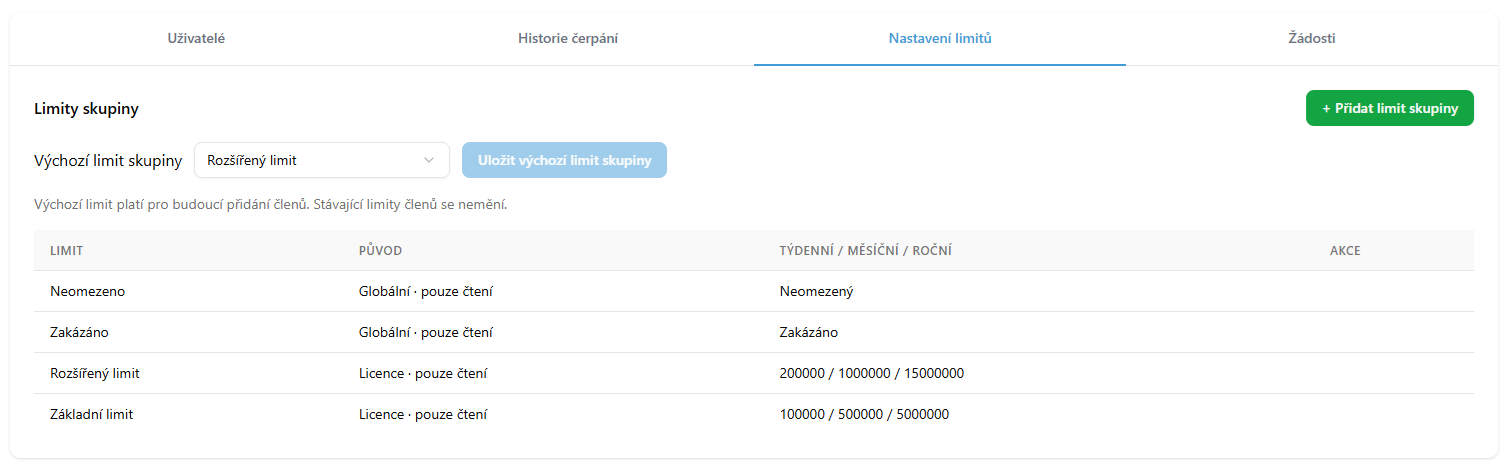
Na záložke Nastavenie limitov správca prevezme limity licencie a globálne limity, ktoré sú tu len na čítanie. Tlačidlom Pridať limit skupiny vytvorí vlastný limit, ktorý platí len v jeho skupine. Tu tiež mení Predvolený limit skupiny.
Žiadosti o kredity
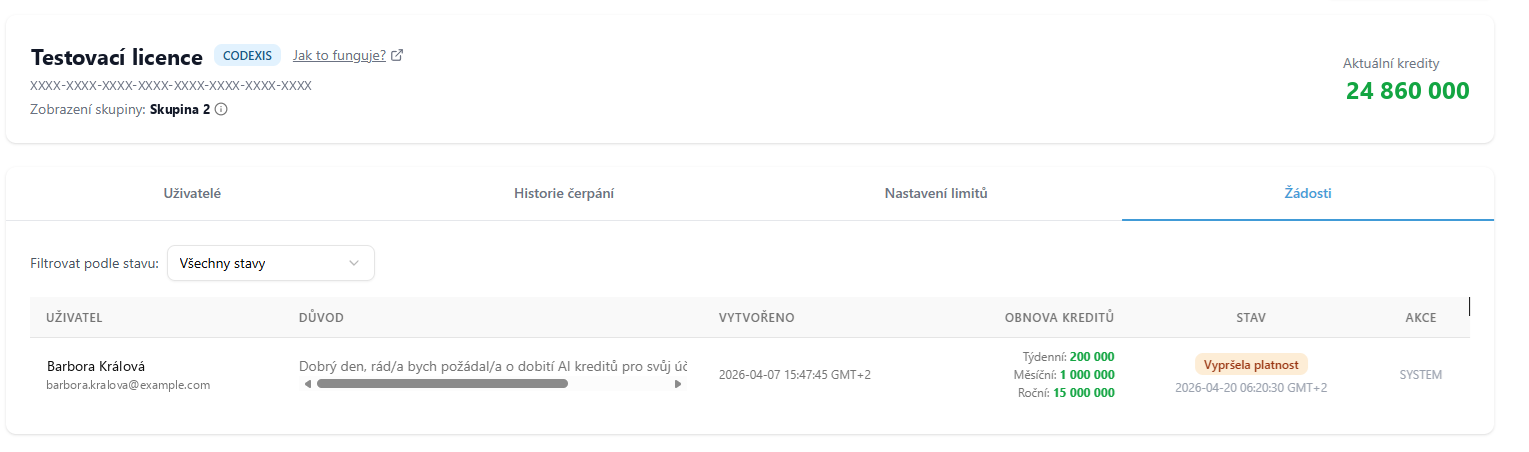
Keď členovi skupiny dôjde limit, jeho žiadosť o kredity príde správcovi skupiny na záložku Žiadosti. Správca ju vybaví rovnako ako administrátor licencie. Žiadosti možno filtrovať podľa stavu.
História čerpania
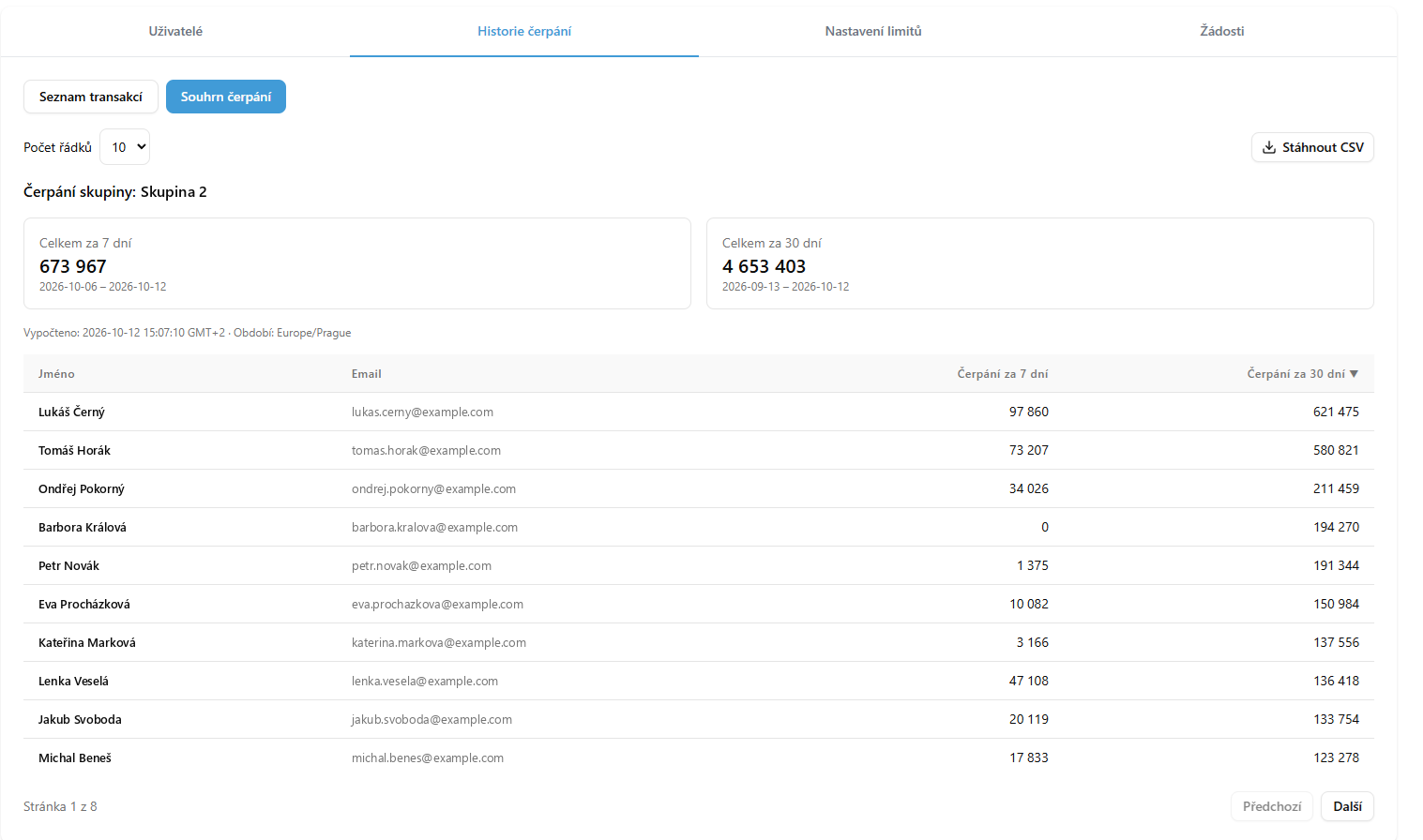
Záložka História čerpania ukazuje spotrebu len za členov skupiny. V režime Súhrn čerpania vidíte súčet za posledných 7 a 30 dní a spotrebu jednotlivých členov. Zoznam transakcií vypíše jednotlivé úkony. Dáta stiahnete tlačidlom Stiahnuť CSV.
Kam ďalej
Ako fungujú limity, žiadosti a história čerpania na úrovni licencie, popisuje stránka Správa kreditov. Ak chce oddelenie kredity platiť z vlastného rozpočtu, použite Zdieľaný kreditový účet.