

Outlook pro Mac
Nastavte certifikát a podepisování zpráv v Outlooku pro Mac, abyste mohli posílat dotazy CODEXIS AI Agentovi.
CODEXIS AI Agent přijímá jen e-maily, které jsou elektronicky podepsané. Podpis obstará certifikát. Návod není pro Outlook otevřený v prohlížeči.
Odkud máte certifikát
- Od své firmy. Nejčastější případ. Do CODEXIS AI nahrajete jeden soubor s certifikátem firemní autority. Začněte krokem 1.
- Od veřejné autority, například I.CA, eIdentity nebo Certum. Tyhle autority CODEXIS AI zná a do aplikace nenahráváte nic. Začněte krokem 3.
- Zatím žádný nemáte. Ve firmě si o něj napište IT oddělení, jinak si ho pořiďte u některé veřejné autority. Potom začněte krokem 3.
1. Opatřete si certifikát firemní autority
Na Macu firemní autoritu obvykle uloženou nemáte. Vyžádejte si soubor od IT oddělení:
Prosím o certifikát naší firemní certifikační autority pro ověření podpisu e-mailů. Potřebuji jen veřejnou část ve formátu
.cer,.crtnebo.pem.
Máte-li autoritu v Klíčence, vyexportujete si soubor sami:
- Přes Spotlight otevřete aplikaci Klíčenka. Otevře se bez okna, proto klikněte v nabídce na Okno → Prohlížeč svazků klíčů.
- Vlevo vyberte svazek klíčů Systém a kategorii Certifikáty.
- Označte certifikát své firemní autority a klikněte na Soubor → Exportovat položky.
- Uložte soubor na Plochu ve formátu
.cernebo.pem.
2. Nahrajte certifikát do CODEXIS AI
- Otevřete CODEXIS AI a klikněte na Nastavení.
- Přejděte na Komunikační kanály → E-mail.
- Poznamenejte si adresu z pole Adresa agenta. Na tu budete CODEXIS AI Agentovi psát.
- V sekci Důvěryhodné autority klikněte na Vybrat soubor a vyberte soubor z plochy.
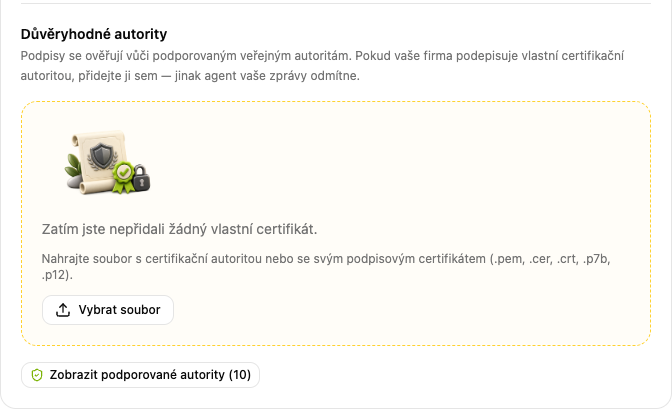
Autorita se objeví v seznamu. Pod tlačítkem Zobrazit podporované autority najdete autority, které CODEXIS AI zná sám. Je-li mezi nimi i ta vaše, nahrávat nemusíte nic.
3. Zapněte podepisování v Outlooku
- Otevřete Outlook a v horní nabídce Macu klikněte na Outlook → Účty. Nevidíte-li položku Účty, otevřete Outlook → Nastavení → Účty.
- V části Poštovní účty klikněte na svoji pracovní schránku.
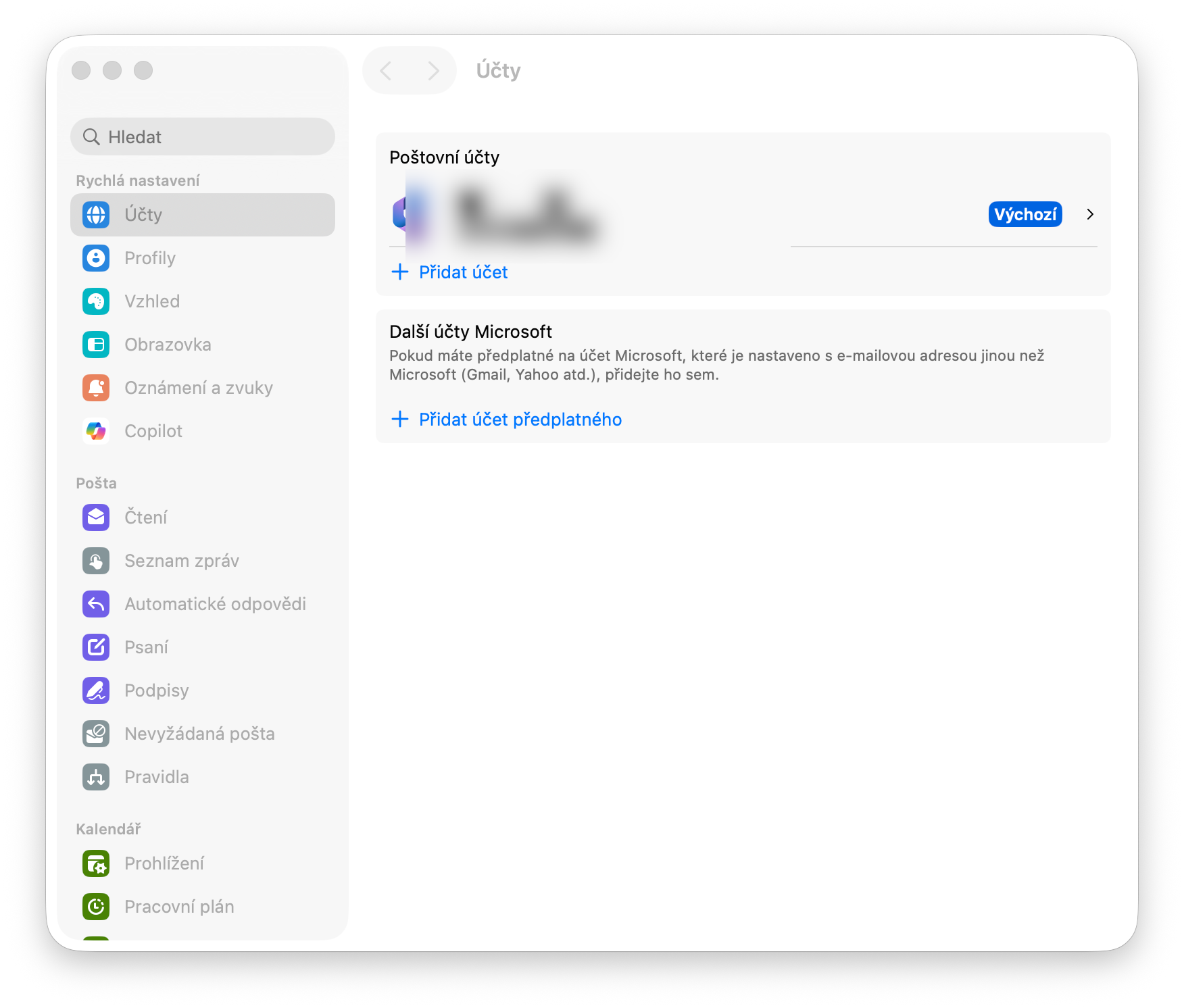
- U položky Zabezpečení klikněte na Nakonfigurovat.
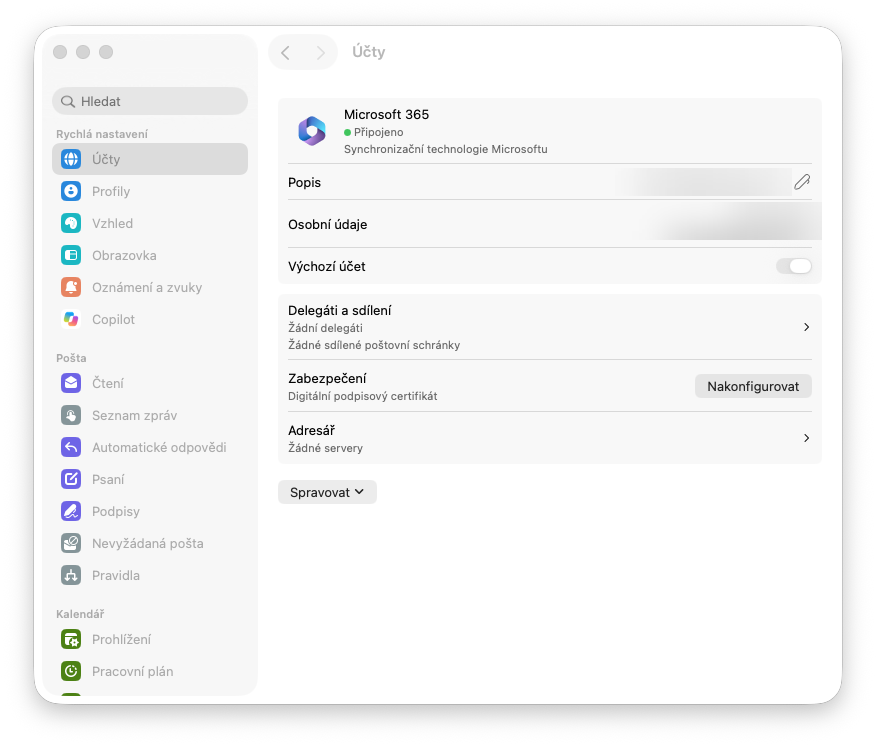
- V okně Digitální podpis vyberte v poli Certifikát ten se svojí e-mailovou adresou.
- Zapněte Vždy podepisovat odchozí zprávy a Posílat digitálně podepsané zprávy jako nešifrovaný text.
- V části Šifrování S/MIME nechte Vždy šifrovat odchozí zprávy vypnuté. CODEXIS AI Agent potřebuje zprávu přečíst.
- Klikněte na Uložit.
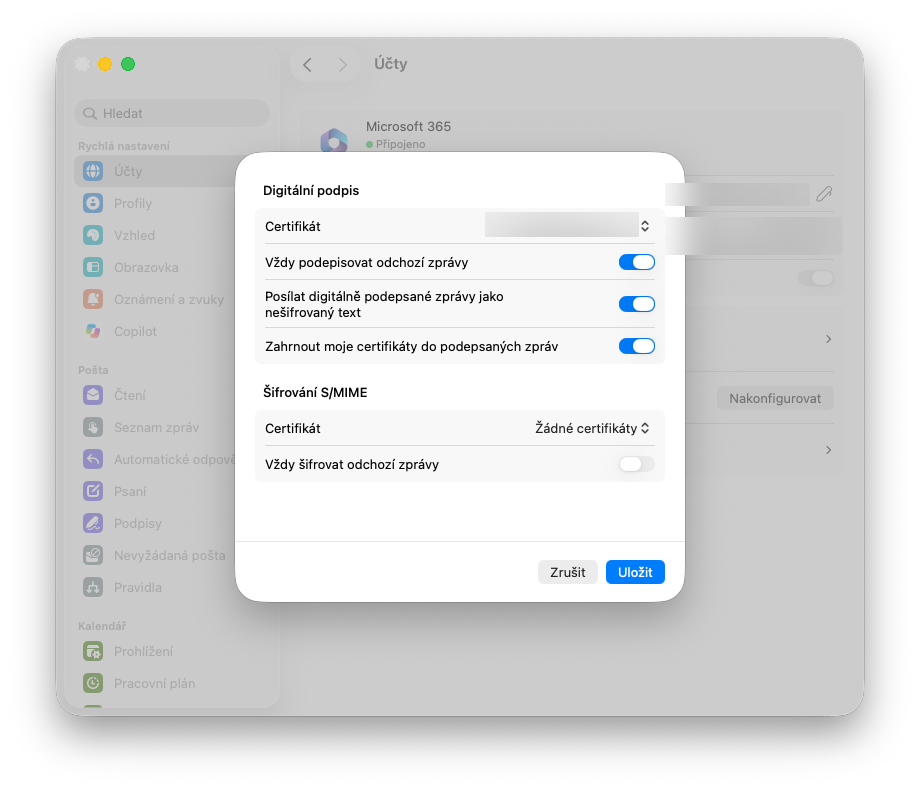
Od teď Outlook podepíše každou zprávu sám. Jméno a adresa účtu jsou na obrázcích kvůli soukromí rozmazané.
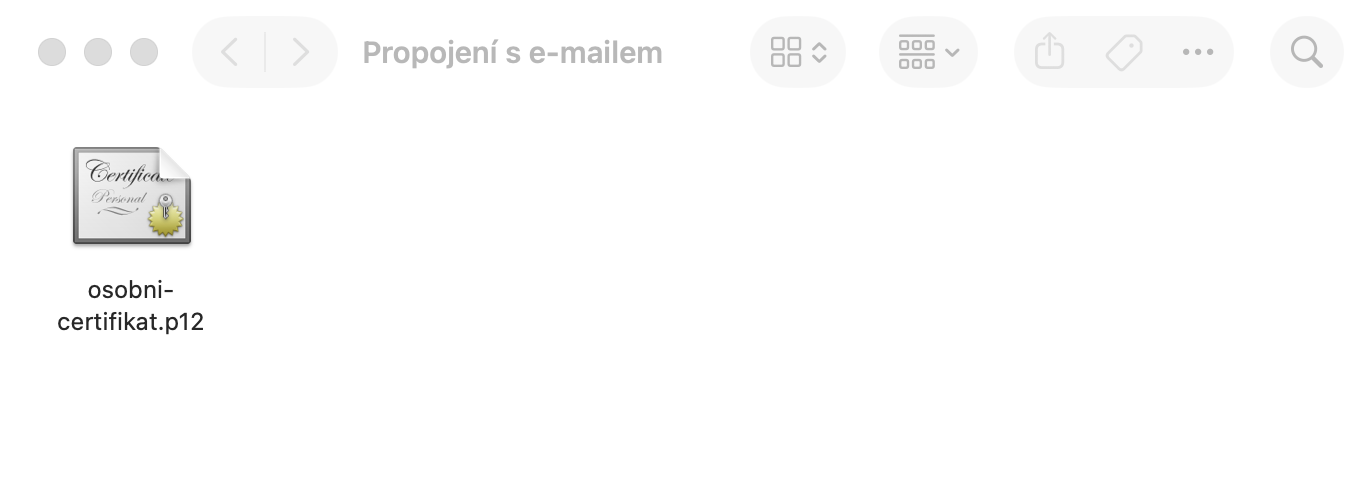
Nenabízí-li pole Certifikát žádnou položku, vyžádejte si od IT oddělení soubor .p12 nebo .pfx a heslo k němu. Ve Finderu na soubor dvakrát klikněte, zadejte heslo a certifikát se uloží do Klíčenky.
4. Pošlete podepsaný e-mail
- V Outlooku vytvořte novou zprávu na adresu z pole Adresa agenta.
- Do předmětu napište
Zkouška propojení. - Do zprávy napište
Odpovězte mi prosím, že propojení funguje. - Zprávu odešlete.
Odpověď obvykle přijde během několika minut. Jakmile ji dostanete, je propojení hotové.
Když odpověď nepřijde
Nejdřív se podívejte do odeslané pošty, jestli má zpráva značku elektronického podpisu. Potom zkontrolujte, že adresa v certifikátu, adresa odesílatele a adresa vašeho účtu v CODEXIS AI jsou stejné.
Když certifikát v okně Digitální podpis vůbec nevidíte, ověřte si v Klíčence v kategorii Moje certifikáty, že tam je a má vaši adresu. Potom Outlook úplně ukončete a znovu otevřete.
Zašifrovali jste zprávu omylem? Napište novou a nechte zapnutý jen podpis. CODEXIS AI Agent musí mít možnost zprávu přečíst.
Sedí podpis? Vraťte se do Nastavení → Komunikační kanály → E-mail a zkontrolujte, že je vaše autorita v seznamu Důvěryhodné autority. Chybí-li tam, nahrajte ji podle kroku 2.
Další e-maily
Propojení už nastavovat znovu nemusíte. Pokračujte návodem Jak poslat e-mail CODEXIS AI Agentovi, kde najdete práci s přílohami a navazujícími odpověďmi.