

Outlook pro Windows
Nastavte certifikát a podepisování zpráv v Outlooku pro Windows, abyste mohli posílat dotazy CODEXIS AI Agentovi.
CODEXIS AI Agent přijímá jen e-maily, které jsou elektronicky podepsané. Podpis obstará certifikát. Návod není pro Outlook otevřený v prohlížeči.
Odkud máte certifikát
- Od své firmy. Nejčastější případ. Firemní počítač už certifikát obvykle má a vy jen jeden soubor nahrajete do CODEXIS AI. Začněte krokem 1.
- Od veřejné autority, například I.CA, eIdentity nebo Certum. Tyhle autority CODEXIS AI zná a do aplikace nenahráváte nic. Začněte krokem 4.
- Zatím žádný nemáte. Ve firmě si o něj napište IT oddělení, jinak si ho pořiďte u některé veřejné autority. Potom začněte krokem 4.
1. Najděte certifikát firemní autority
Certifikát vaší firmy má počítač uložený v seznamu důvěryhodných certifikátů.
- Stiskněte klávesu Windows, napište
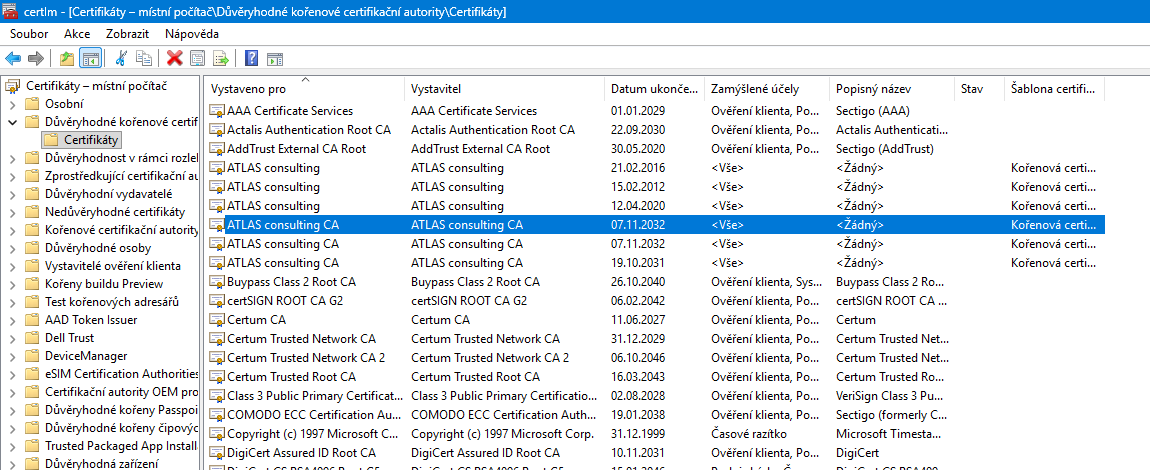
Správa certifikátů počítačea aplikaci otevřete. - Vlevo otevřete Důvěryhodné kořenové certifikační autority → Certifikáty a ve sloupci Vystaveno pro najděte svoji firmu.
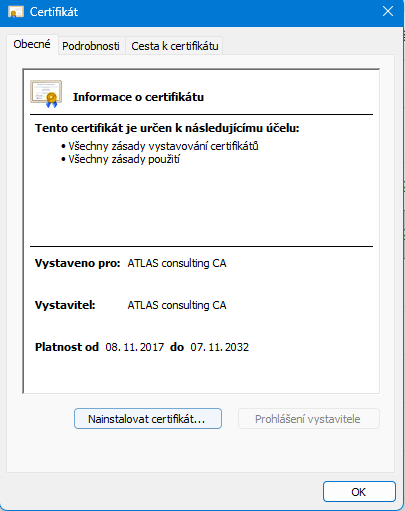
- Dvojklikem se podívejte, že je to opravdu ta správná autorita, a okno zavřete.
2. Vyexportujte certifikát do souboru
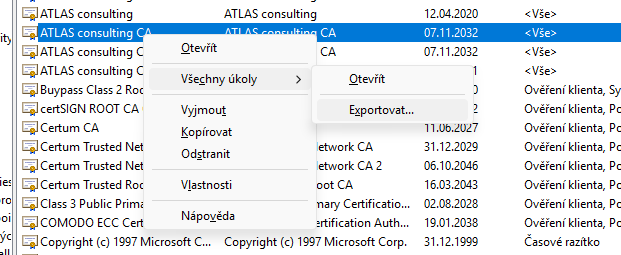
- Klikněte na řádek pravým tlačítkem a zvolte Všechny úkoly → Exportovat.
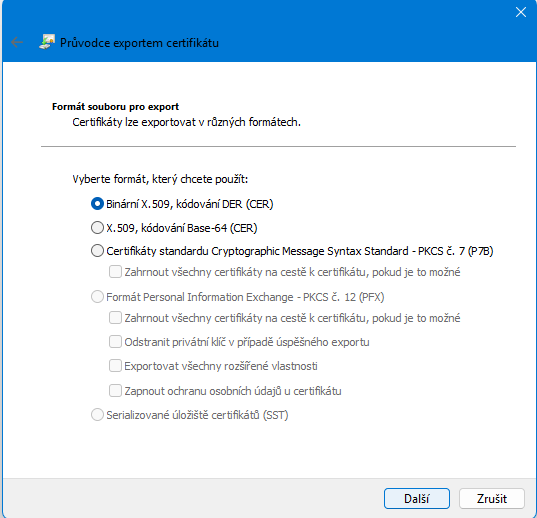
- Klikněte na Další a nechte předvyplněný formát Binární X.509, kódování DER (CER).
- Klikněte na Procházet, vyberte složku Plocha a soubor pojmenujte.
- Klikněte na Dokončit.
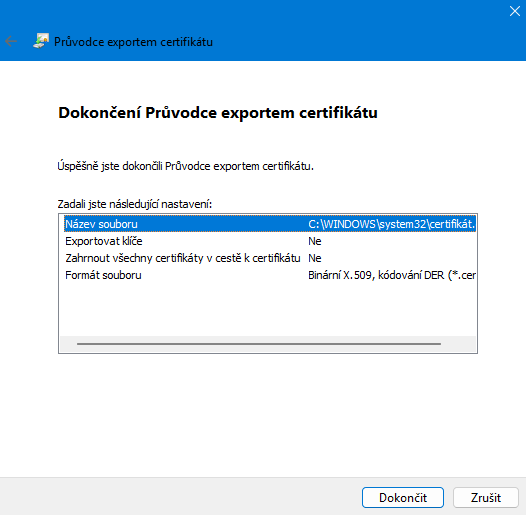
Na ploše máte soubor s koncovkou .cer. Ten teď nahrajete do CODEXIS AI.
3. Nahrajte certifikát do CODEXIS AI
- Otevřete CODEXIS AI a klikněte na Nastavení.
- Přejděte na Komunikační kanály → E-mail.
- Poznamenejte si adresu z pole Adresa agenta. Na tu budete CODEXIS AI Agentovi psát.
- V sekci Důvěryhodné autority klikněte na Vybrat soubor a vyberte soubor z plochy.
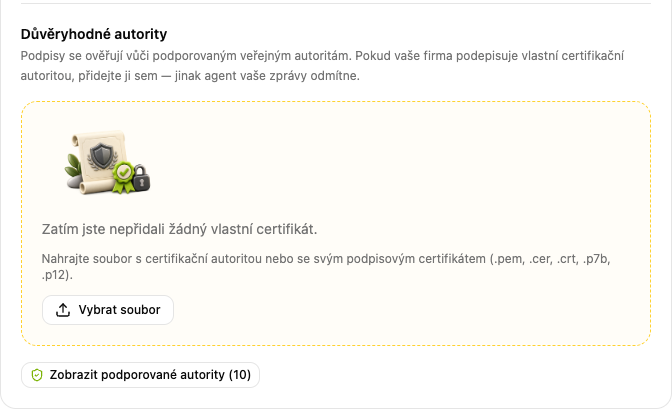
Autorita se objeví v seznamu. Pod tlačítkem Zobrazit podporované autority najdete autority, které CODEXIS AI zná sám. Je-li mezi nimi i ta vaše, nahrávat nemusíte nic.
4. Zapněte podepisování v Outlooku
Použijte hlavní účet Outlooku
Podepisování funguje jen pro hlavní účet. Adresa, ze které budete CODEXIS AI Agentovi psát, proto musí být v Outlooku vedená jako hlavní.
- V Outlooku otevřete Nastavení a vlevo zvolte Pošta → S/MIME.
- Zaškrtněte Přidat digitální podpis ke všem odchozím zprávám.
- Zaškrtněte Automaticky zvolit nejlepší certifikát pro digitální podpisy.
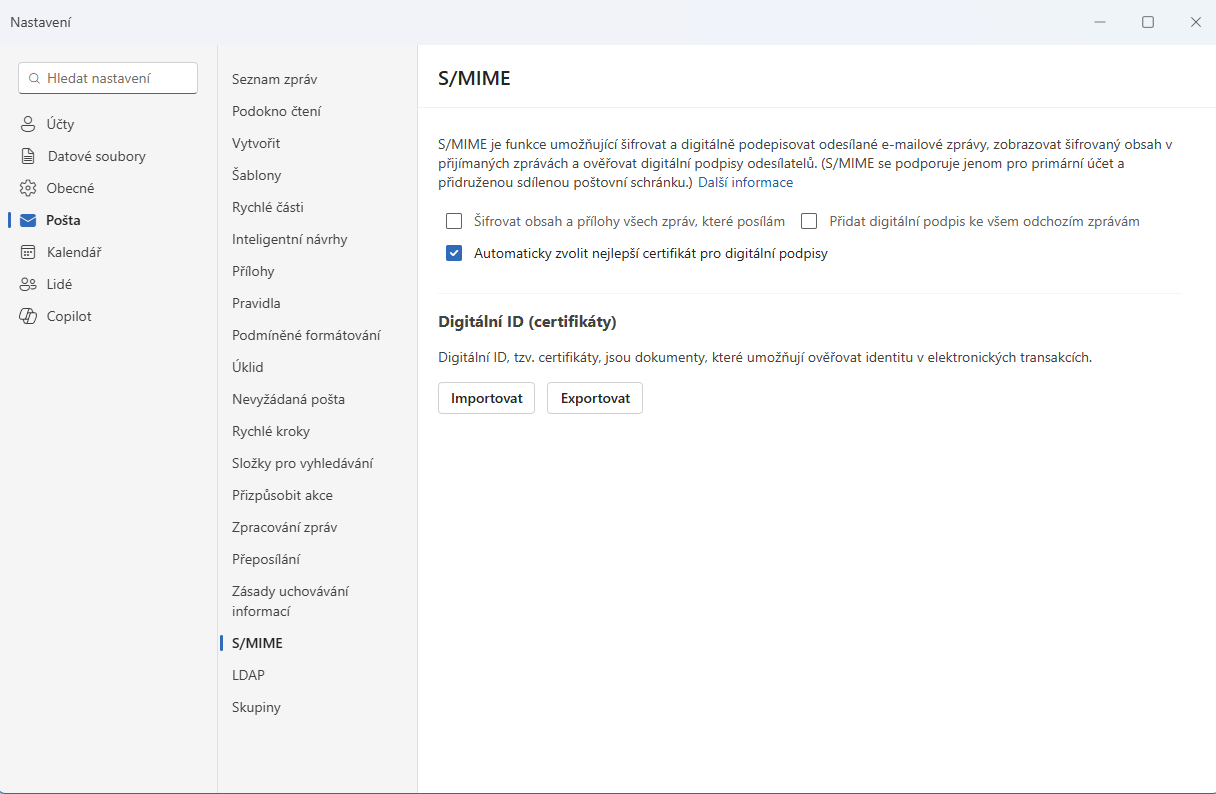
Volbu Šifrovat obsah a přílohy všech zpráv, které posílám nechte prázdnou, CODEXIS AI Agent potřebuje zprávu přečíst. Od teď Outlook podepíše každou zprávu sám.
Nemáte-li v části Digitální ID (certifikáty) žádný certifikát, vyžádejte si od IT oddělení soubor .p12 nebo .pfx a heslo k němu. Potom klikněte na Importovat, soubor vyberte a heslo zadejte.
5. Pošlete podepsaný e-mail
- V Outlooku vytvořte novou zprávu na adresu z pole Adresa agenta.
- Do předmětu napište
Zkouška propojení. - Do zprávy napište
Odpovězte mi prosím, že propojení funguje. - Zprávu odešlete.
Odpověď obvykle přijde během několika minut. Jakmile ji dostanete, je propojení hotové.
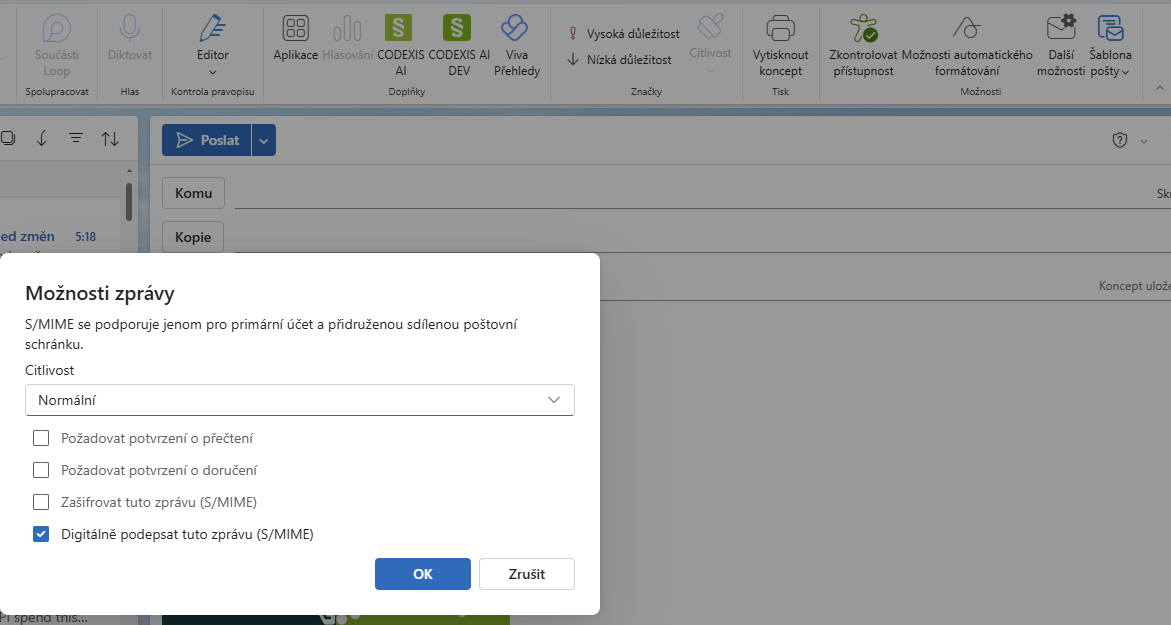
Chcete-li podpis zapnout jen u jedné zprávy, klikněte v ní na kartě Možnosti na Další možnosti, zaškrtněte Digitálně podepsat tuto zprávu (S/MIME) a potvrďte OK.
Když odpověď nepřijde
Nejdřív se podívejte do odeslané pošty, jestli má zpráva značku elektronického podpisu. Potom zkontrolujte, že adresa v certifikátu, adresa odesílatele a adresa vašeho účtu v CODEXIS AI jsou stejné.
Když certifikát v nastavení S/MIME vůbec nevidíte, Outlook úplně zavřete a znovu otevřete.
Zašifrovali jste zprávu omylem? Napište novou a nechte zapnutý jen podpis. CODEXIS AI Agent musí mít možnost zprávu přečíst.
Sedí podpis? Vraťte se do Nastavení → Komunikační kanály → E-mail a zkontrolujte, že je vaše autorita v seznamu Důvěryhodné autority. Chybí-li tam, nahrajte ji podle kroku 3.
Další e-maily
Propojení už nastavovat znovu nemusíte. Pokračujte návodem Jak poslat e-mail CODEXIS AI Agentovi, kde najdete práci s přílohami a navazujícími odpověďmi.