

Kataster - sledované konania
Aplikácia Kataster - sledované konania stráži stav českých katastrálnych konaní (vklad, záznam, plomba) a upozorní vás na každú zmenu.
Aplikácia Kataster - sledované konania stráži stav českých katastrálnych konaní: vkladov, záznamov a plomb. Zadáte čísla konaní, ktoré vás zaujímajú, a aplikácia pri každom sleduje celý priebeh od založenia cez zaplombovanie až po vykonanie vkladu a ukončenie. O zmenách vás upozorní v aplikácii alebo e-mailom. Na tejto stránke aplikáciu zapnete, pripojíte ku katastru a pridáte prvé konanie. Potrebujete na to API kľúč ČÚZK.
Česká aplikácia
Aplikácia pracuje s dátami katastra nehnuteľností Českej republiky (ČÚZK) a sleduje katastrálne konania vedené v ČR.
1. Nainštalujte doplnok
Aplikácia prichádza s doplnkom Kataster nehnuteľností ČR:
- V ľavom menu otvorte Doplnky.
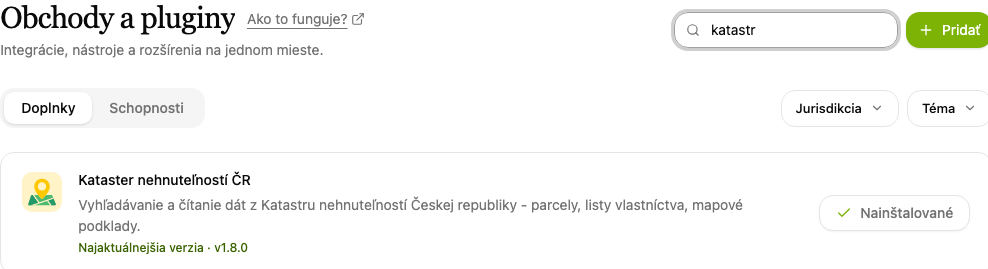
- Do poľa Hľadať doplnky… napíšte „katastr" a nájdite položku Kataster nehnuteľností ČR.
- Kliknite na Nainštalovať. Nainštalovaný doplnok má pri položke označenie Nainštalované.
2. Otvorte aplikáciu
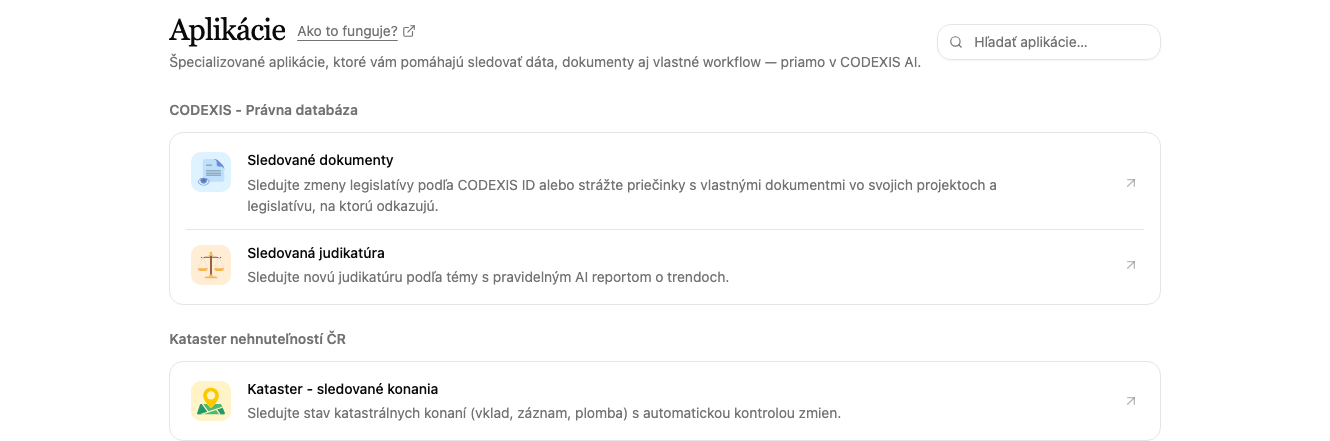
V ľavom menu otvorte Aplikácie. V sekcii Kataster nehnuteľností ČR kliknite na položku Kataster - sledované konania.
3. Nastavte API kľúč ČÚZK
Aplikácia číta dáta priamo z katastra, a potrebuje preto váš API kľúč ČÚZK. Kým nie je nastavený, uvidíte úvodnú obrazovku s informáciou, že API kľúč ČÚZK nie je nastavený, a konania nejde pridávať ani sledovať.
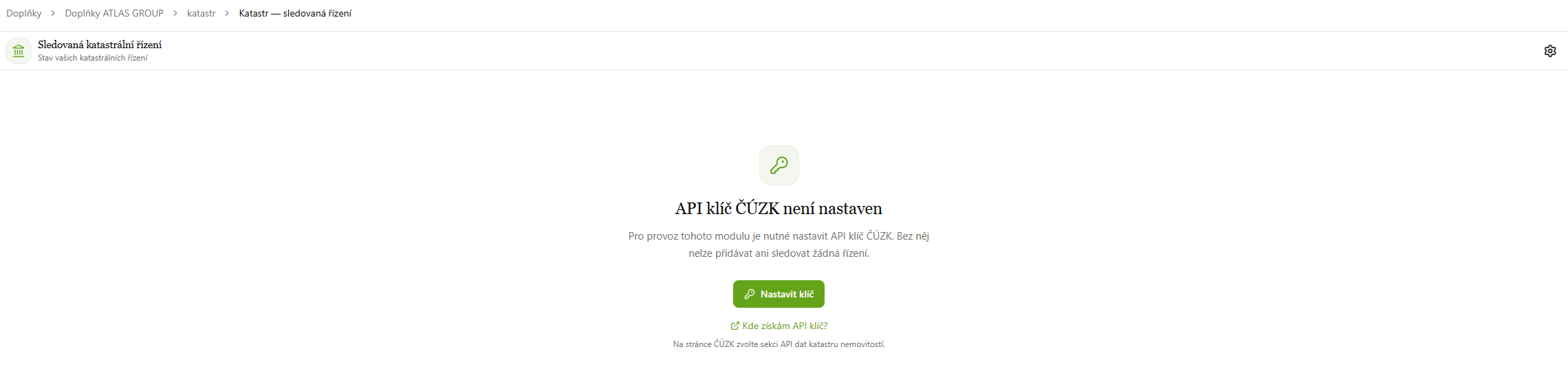
Kľúč získate na stránkach ČÚZK, dostanete sa tam odkazom Kde získam API kľúč?:
-
Otvorí sa Registrácia k službám ČÚZK (KN). Prihláste sa najjednoduchšie cez Identitu občana (český Národný bod pre identifikáciu a autentizáciu), prípadne účtom Diaľkového prístupu, ak ho máte.
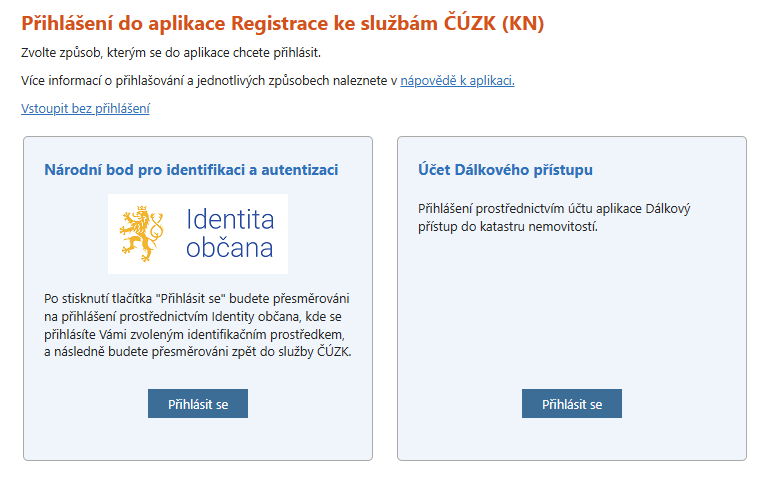
ČÚZK, prihlásenie cez Identitu občana -
V prehľade Dostupné služby zvoľte API dat katastru nemovitostí a vygenerujte si API kľúč.
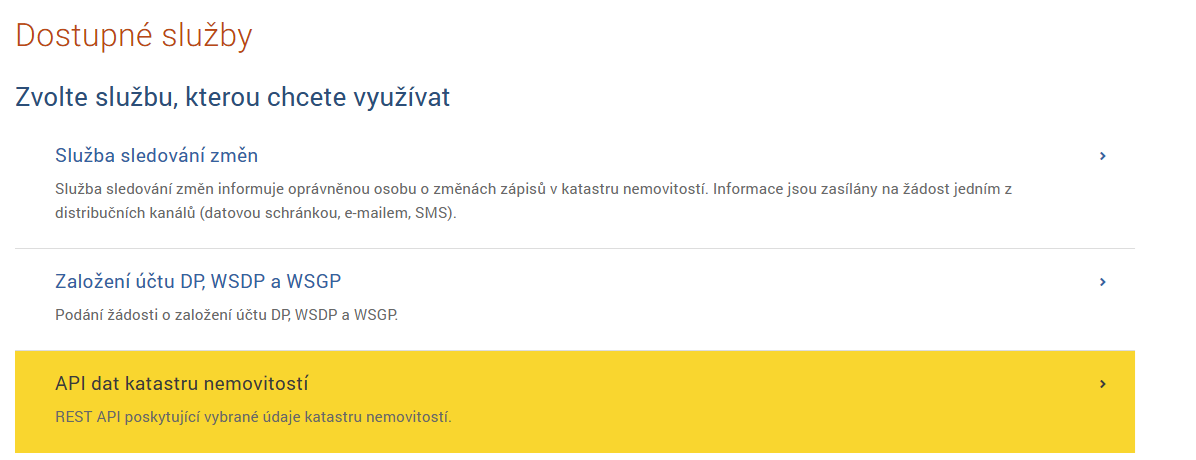
ČÚZK, služba API dát katastra nehnuteľností -
Vráťte sa do aplikácie a kliknite na ozubené koliesko vpravo hore. V Nastavení katastra vložte kľúč do poľa v časti Pripojenie ku katastru a potvrďte tlačidlom Uložiť. Stav sa zmení na Pripojené a v poli uvidíte skrátený kľúč. Tlačidlom Odobrať kľúč z aplikácie odstránite.
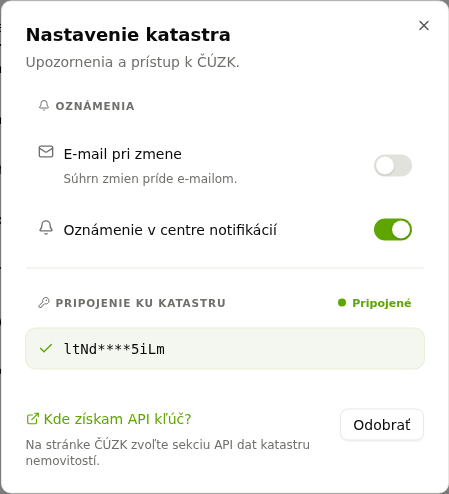
Nastavenie katastra s upozorneniami a pripojeným API kľúčom
4. Pridajte konanie na sledovanie
Číslo konania zadajte do poľa vpravo hore a kliknite na Pridať. Číslo sa skladá z typu konania (V = vklad, Z = záznam), čísla, roku a kódu katastrálneho pracoviska, napríklad V-12345/2026-101. Nájdete ho na vyrozumení z katastra, prípadne ho dohľadáte vo Vyhledání řízení na nahlizenidokn.cuzk.gov.cz.
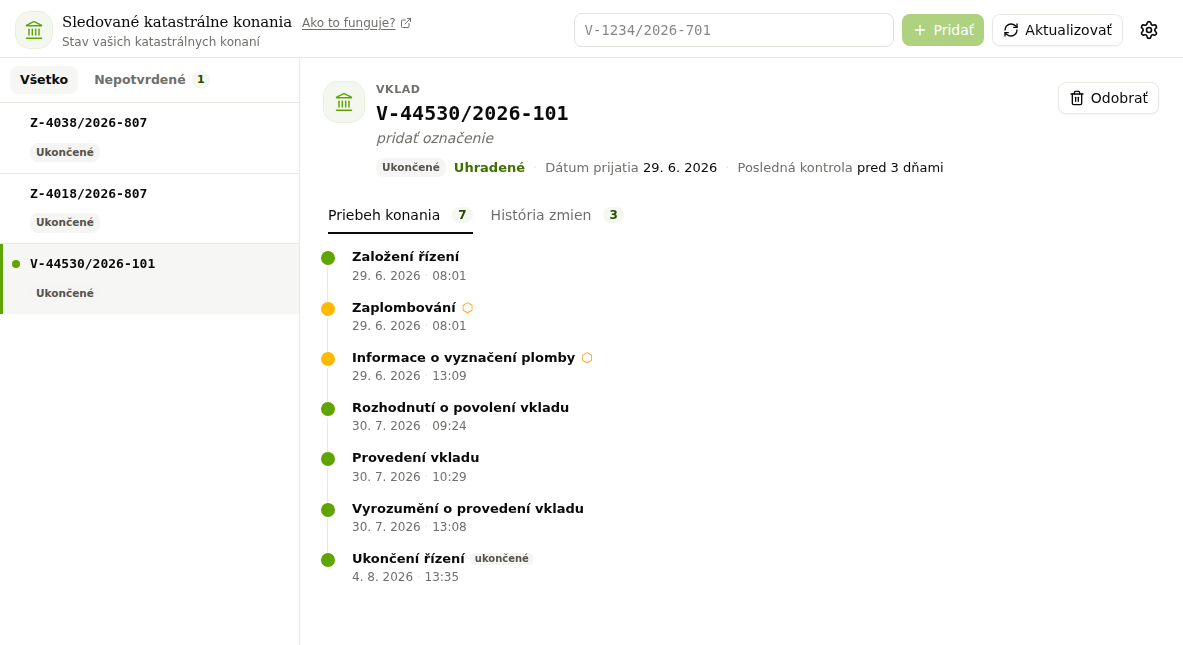
Sledované konania vidíte v ľavom paneli so stavom (napríklad Ukončené). Filter Nepotvrdené zobrazí len konania s novými, doteraz nepotvrdenými zmenami. Po kliknutí na konanie sa otvorí jeho detail:
- záhlavie so stavom konania, informáciou o úhrade, dátumom prijatia a časom poslednej kontroly,
- záložka Priebeh konania s časovou osou jednotlivých krokov: založenie konania, zaplombovanie, informácia o vyznačení plomby, rozhodnutie o povolení vkladu, vykonanie vkladu, vyrozumenie o vykonaní vkladu a ukončenie konania,
- záložka História zmien, čo a kedy aplikácia zaznamenala.
Pod číslom konania si môžete pridať označenie, podľa ktorého konanie v zozname spoznáte. Tlačidlom Aktualizovať overíte aktuálny stav, tlačidlom Odobrať konanie prestanete sledovať.
5. Nastavte si upozornenia
V rovnakom dialógu Nastavenie katastra (ozubené koliesko) zvolíte v časti Oznámenia, ako vás aplikácia upozorní na zmeny:
- E-mail pri zmene: súhrn zmien príde e-mailom a môžete doplniť ďalších príjemcov.
- Oznámenie v centre notifikácií: upozornenie sa zobrazí priamo v CODEXIS AI Agentovi.
Sledovanie beží ako automatizácia, takže frekvenciu kontrol upravíte v Automatizáciách, pozri kapitolu 8. Automatizácie.
Aplikácia sa hodí najmä po podaní návrhu na vklad. Do katastra nemusíte opakovane nahliadať, o zaplombovaní, rozhodnutí aj vykonaní vkladu sa dozviete z upozornení. Prehľad ďalších aplikácií nájdete v kapitole 11. Aplikácie.
Hliadač insolvencií
Hliadač insolvencií priebežne sleduje český insolvenčný register ISIR a upozorní vás na nové a zmenené insolvenčné konania sledovaných firiem a osôb.
Zbierka listín
Zbierka listín stráži zbierku listín verejných registrov ČR a pri sledovaných firmách hlási novo založené listiny pripravené na stiahnutie.