

Katastr - sledovaná řízení
Aplikace Katastr - sledovaná řízení hlídá stav katastrálních řízení (vklad, záznam, plomba) a upozorní vás na každou změnu.
Aplikace Katastr - sledovaná řízení hlídá stav katastrálních řízení: vkladů, záznamů a plomb. Zadáte čísla řízení, která vás zajímají, a aplikace u každého sleduje celý průběh od založení přes zaplombování až po provedení vkladu a ukončení. O změnách vás upozorní v aplikaci nebo e-mailem. Na této stránce aplikaci zapnete, připojíte ke katastru a přidáte první řízení. Potřebujete k tomu API klíč ČÚZK.
Česká aplikace
Aplikace pracuje s daty katastru nemovitostí České republiky (ČÚZK) a sleduje katastrální řízení vedená v ČR.
1. Nainstalujte doplněk
Aplikace přichází s doplňkem Katastr nemovitostí ČR:
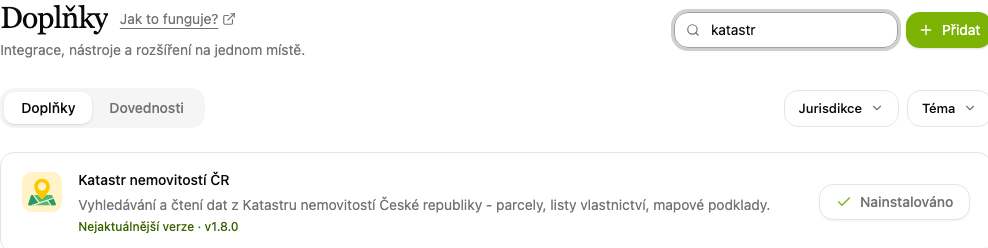
- V levém menu otevřete Doplňky.
- Do pole Prohledat doplňky… napište „katastr“ a najděte položku Katastr nemovitostí ČR.
- Klikněte na Nainstalovat. Nainstalovaný doplněk má u položky označení Nainstalováno.
2. Otevřete aplikaci
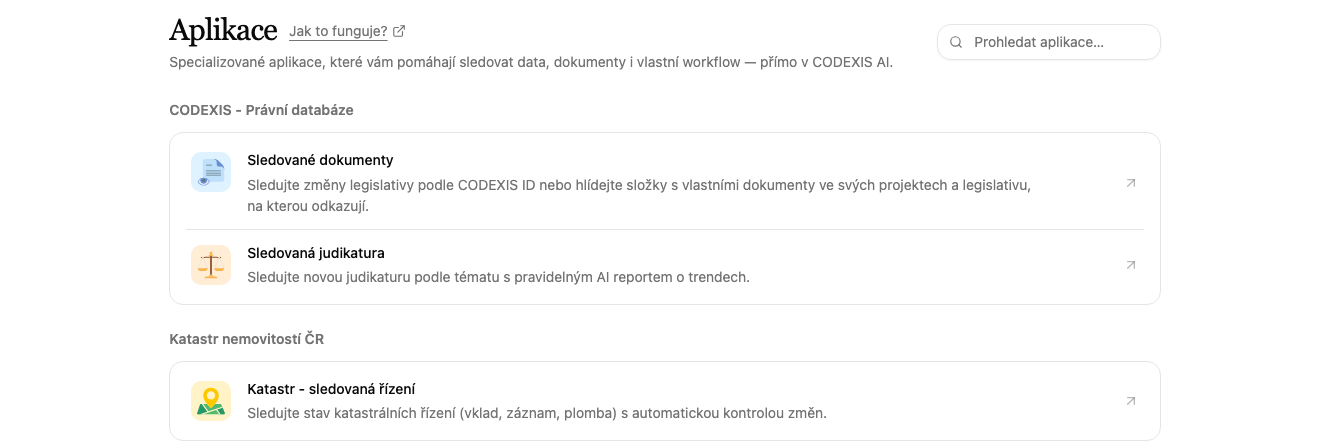
V levém menu otevřete Aplikace. V sekci Katastr nemovitostí ČR klikněte na položku Katastr - sledovaná řízení.
3. Nastavte API klíč ČÚZK
Aplikace čte data přímo z katastru, a potřebuje proto váš API klíč ČÚZK. Dokud není nastavený, uvidíte úvodní obrazovku „API klíč ČÚZK není nastaven" a řízení nejde přidávat ani sledovat.
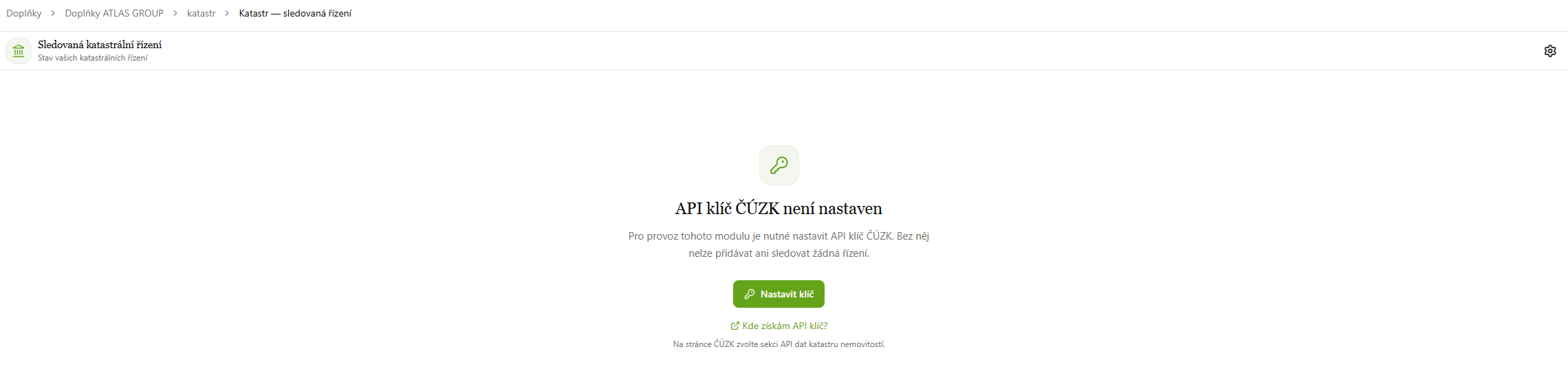
Klíč získáte na stránkách ČÚZK, dostanete se tam odkazem Kde získám API klíč?:
-
Otevře se Registrace ke službám ČÚZK (KN). Přihlaste se nejjednodušeji přes Identitu občana (Národní bod pro identifikaci a autentizaci), případně účtem Dálkového přístupu, pokud ho máte.
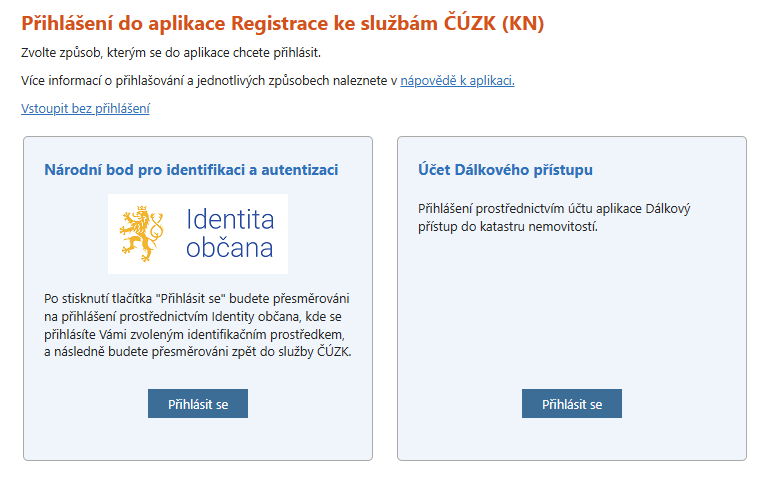
ČÚZK, přihlášení přes Identitu občana -
V přehledu Dostupné služby zvolte API dat katastru nemovitostí a vygenerujte si API klíč.
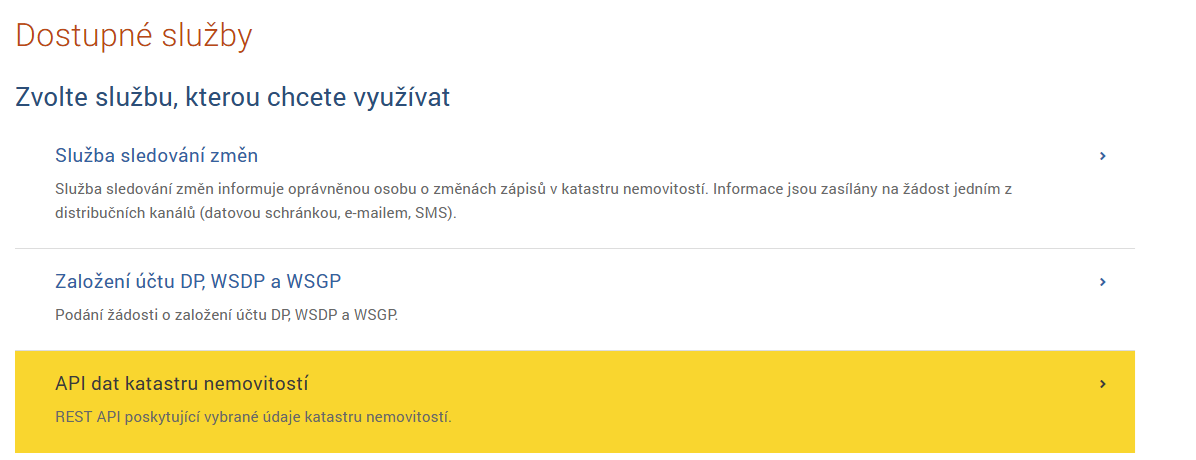
ČÚZK, služba API dat katastru nemovitostí -
Vraťte se do aplikace a klikněte na Nastavit klíč (nebo na ozubené kolečko vpravo nahoře). V Nastavení katastru vložte klíč do pole v části Připojení ke katastru a potvrďte tlačítkem Uložit. Stav se změní na Připojeno a v poli uvidíte zkrácený klíč. Tlačítkem Odebrat klíč z aplikace odstraníte.
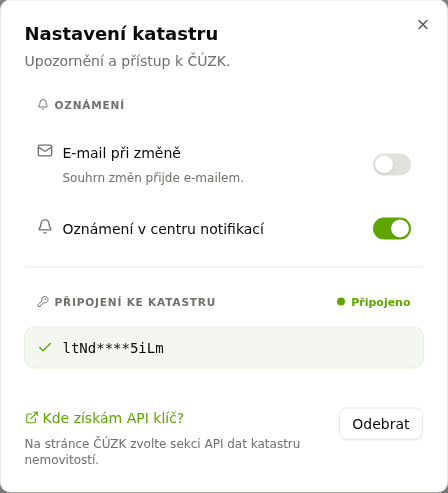
Nastavení katastru s upozorněním a připojeným API klíčem
4. Přidejte řízení ke sledování
Číslo řízení zadejte do pole vpravo nahoře a klikněte na Přidat. Číslo se skládá z typu řízení (V = vklad, Z = záznam), čísla, roku a kódu katastrálního pracoviště, například V-12345/2026-101. Najdete ho na vyrozumění z katastru, případně ho dohledáte ve Vyhledání řízení na nahlizenidokn.cuzk.gov.cz.
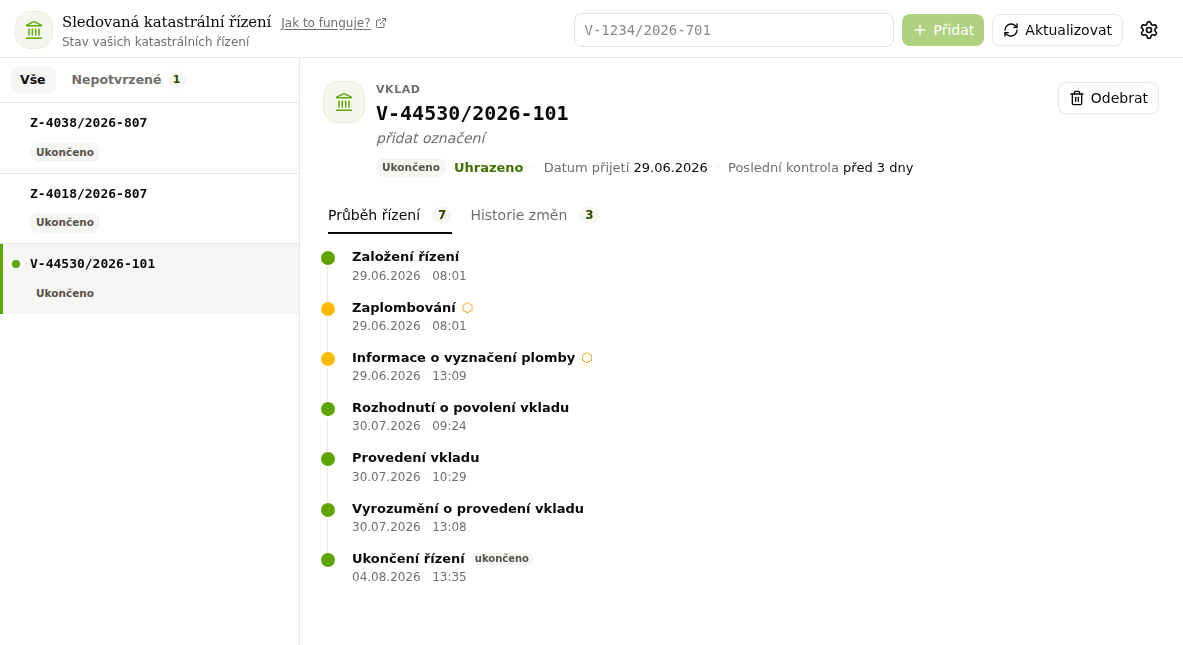
Sledovaná řízení vidíte v levém panelu se stavem (například Ukončeno). Filtr Nepotvrzené zobrazí jen řízení s novými, dosud nepotvrzenými změnami. Po kliknutí na řízení se otevře jeho detail:
- záhlaví se stavem řízení, informací o úhradě, datem přijetí a časem poslední kontroly,
- záložka Průběh řízení s časovou osou jednotlivých kroků: založení řízení, zaplombování, informace o vyznačení plomby, rozhodnutí o povolení vkladu, provedení vkladu, vyrozumění o provedení vkladu a ukončení řízení,
- záložka Historie změn, co a kdy aplikace zaznamenala.
Pod číslem řízení si můžete přidat označení, podle kterého řízení v seznamu poznáte. Tlačítkem Aktualizovat ověříte aktuální stav, tlačítkem Odebrat řízení přestanete sledovat.
5. Nastavte si upozornění
Ve stejném dialogu Nastavení katastru (ozubené kolečko) zvolíte v části Oznámení, jak vás aplikace upozorní na změny:
- E-mail při změně: souhrn změn přijde e-mailem, přes Přidat příjemce doplníte další adresy.
- Oznámení v centru notifikací: upozornění se zobrazí přímo v CODEXIS AI Agentovi.
Sledování běží jako automatizace, takže frekvenci kontrol upravíte v Automatizacích, viz kapitola 8. Automatizace.
Aplikace se hodí hlavně po podání návrhu na vklad. Do katastru nemusíte opakovaně nahlížet, o zaplombování, rozhodnutí i provedení vkladu se dozvíte z upozornění. Přehled dalších aplikací najdete v kapitole 11. Aplikace.