

ONEPOST — datové schránky
ONEPOST je aplikace ATLAS GROUP pro práci s datovými schránkami.
Co to je: ONEPOST je aplikace ATLAS GROUP pro práci s datovými schránkami. Doplněk ONEPOST - datové schránky propojí CODEXIS AI Agenta s vaším účtem v ONEPOSTu: Agent pak čte zprávy i přílohy z připojených schránek, vyhledává v nich a na váš pokyn připraví a odešle datovou zprávu.
Propojení proběhne ve třech krocích: nainstalujete doplněk, v aplikaci kliknete na Otevřít ONEPOST a vyberete typ přístupu, vygenerovaný API klíč pak vložíte zpět do aplikace.
1. Nainstalujte doplněk
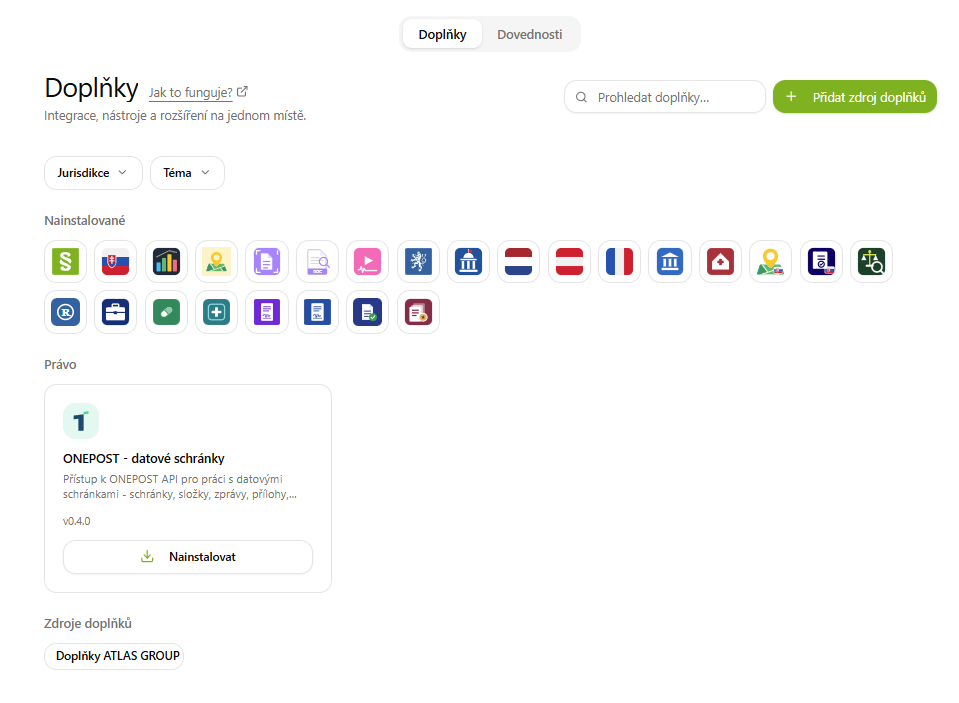
- V levém menu otevřete Doplňky.
- Vyhledávacím polem Prohledat doplňky… najděte v kategorii Právo kartu ONEPOST - datové schránky.
- Klikněte na Nainstalovat.
2. Vygenerujte API klíč v ONEPOSTu
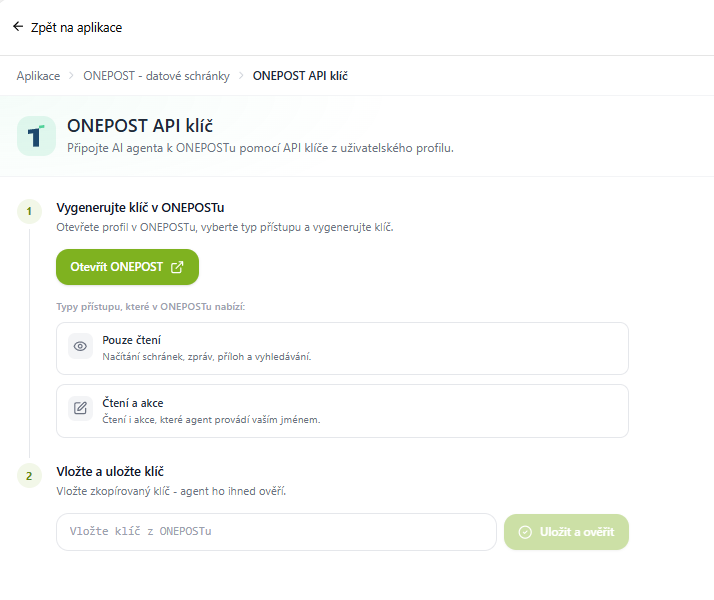
Aby se Agent dostal k vašim schránkám, potřebuje API klíč z vašeho účtu v ONEPOSTu. Do ONEPOSTu se proklikáte z aplikace v Agentovi:
- V levém menu přejděte na Nástroje → Aplikace a otevřete aplikaci ONEPOST - datové schránky.
- V aplikaci otevřete ONEPOST API klíč a klikněte na tlačítko Otevřít ONEPOST.
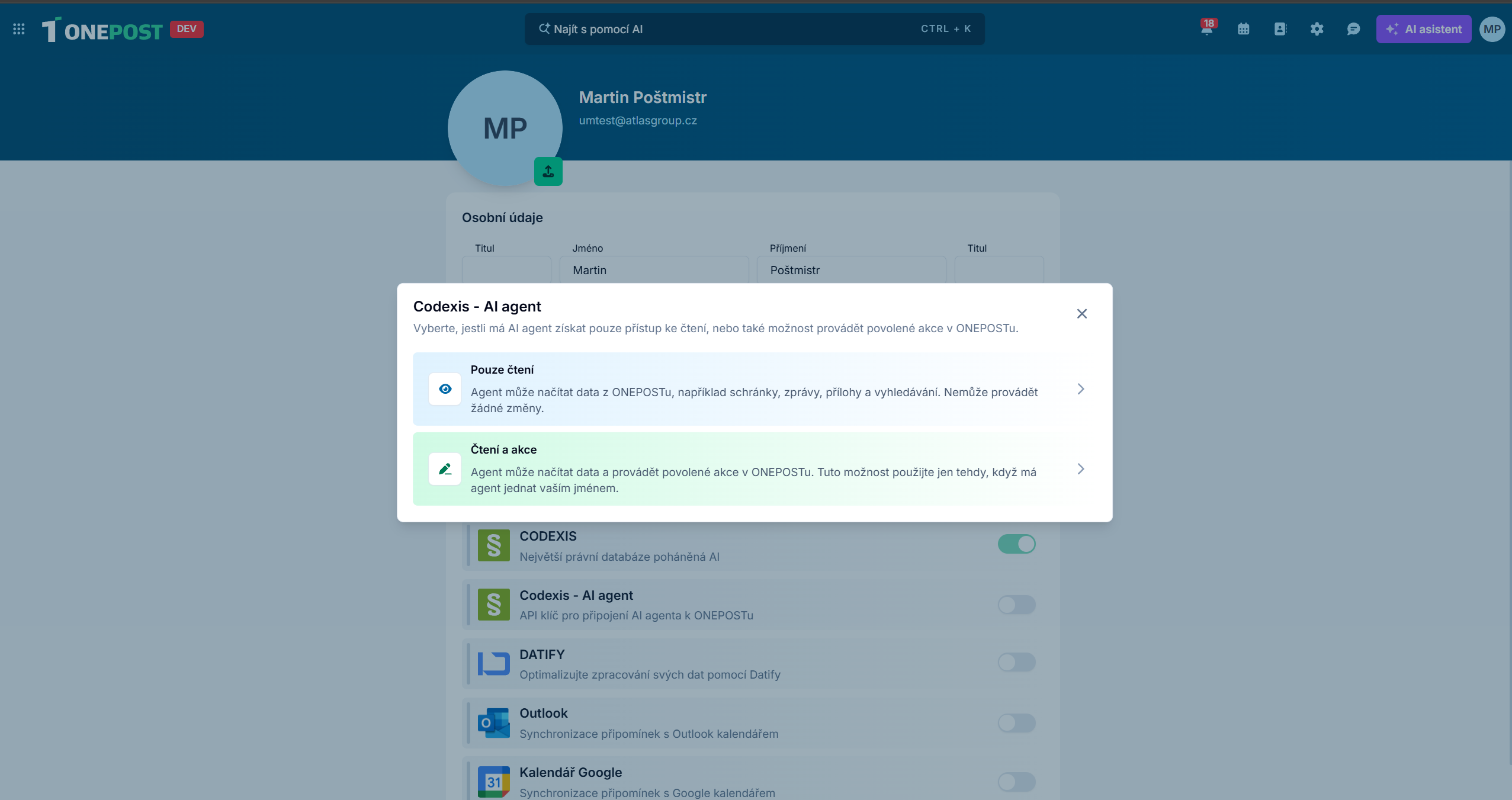
- ONEPOST se otevře rovnou s oknem Codexis - AI agent. Vyberte typ přístupu:
- Pouze čtení: Agent načítá schránky, zprávy, přílohy a vyhledává. Nemůže provádět žádné změny.
- Čtení a akce: Agent navíc provádí povolené akce vaším jménem, například odesílá datové zprávy.
- Klíč se vytvoří hned po výběru. Zkopírujte si ho tlačítkem Kopírovat.
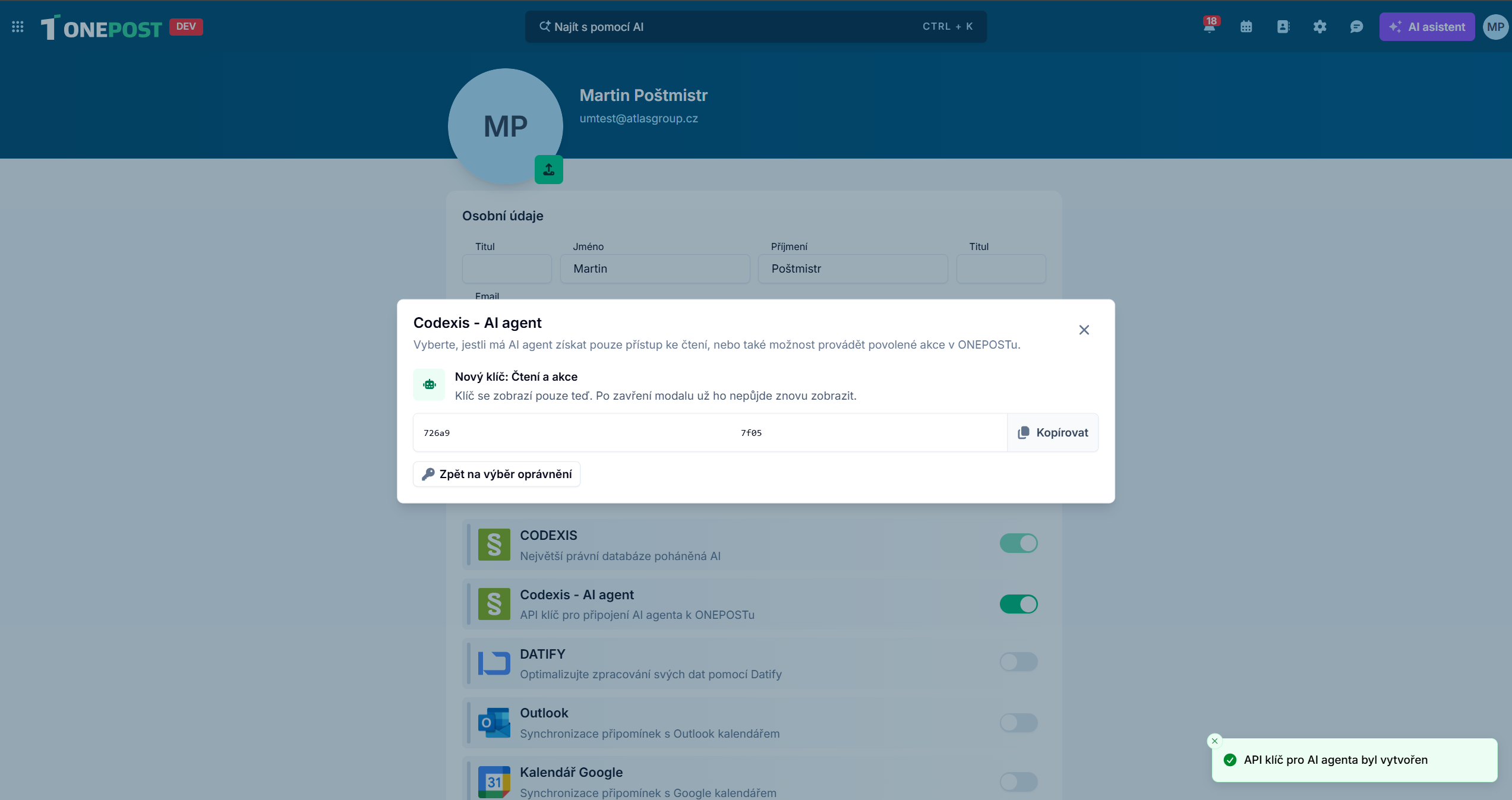
Klíč se zobrazí pouze jednou
Po zavření okna už klíč nejde znovu zobrazit. Zacházejte s ním jako s heslem: kdo ho zná, může s vaší schránkou dělat vše, co jste klíči povolili.
3. Vložte klíč do aplikace v Agentovi
- Vraťte se do Agenta na stránku ONEPOST API klíč.
- Do pole Vložte klíč z ONEPOSTu vložte zkopírovaný klíč.
- Klikněte na Uložit a ověřit. Agent klíč ihned ověří.
4. Pracujte s datovými schránkami v chatu
Od této chvíle se Agenta ptáte na datové zprávy běžnou řečí. U datových schránek Agent umí:
- zobrazit připojené schránky a jejich složky;
- zjistit nové, nepřečtené nebo poslední přijaté zprávy;
- vyhledávat zprávy podle předmětu či textu;
- otevřít detail zprávy: odesílatele, příjemce, datum, předmět a přílohy;
- stahovat jednotlivé přílohy;
- vyhodnotit obsah příloh, včetně PDF dokumentů;
- vytvořit koncept datové zprávy s přílohami;
- odeslat vytvořený koncept, ale pouze na váš výslovný pokyn;
- přijmout aktuální zprávy z ISDS do ONEPOSTu.
Žádný zvláštní postup není potřeba: otevřete běžný chat, vyberte dovednost ONEPOST - datové schránky a zeptejte se běžnou řečí, Agent pokyn pochopí. Napište třeba: „Najdi mi všechny datové zprávy od finančního úřadu za poslední týden."
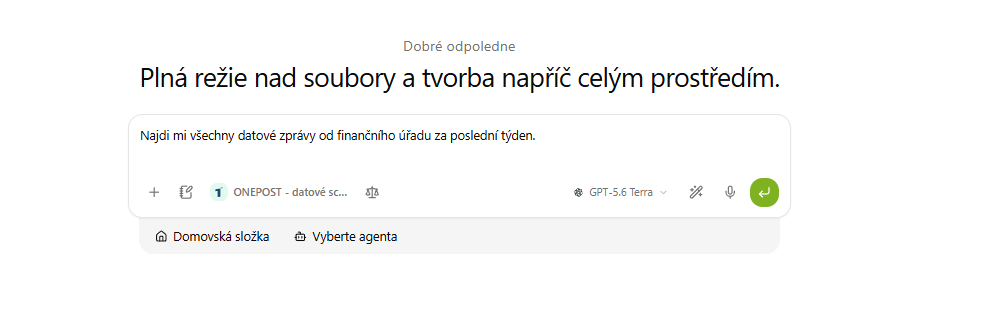
💡 V praxi: Ráno se zeptejte, co nového přišlo do datové schránky, nechte si shrnout obsah příloh doručené zprávy nebo rovnou připravit koncept odpovědi i s přílohami. Odeslání vždy potvrzujete vy.
SID — Interní dokumenty
SID (správa interních dokumentů) je samostatná aplikace ATLAS GROUP, ve které organizace ukládá a řídí své interní dokumenty, směrnice, řády, smlouvy, vzory a další soubory.
Datify — digitální AI kancelář
Datify je aplikace pro vedení firemních agend, jako jsou smlouvy, majetek, vozový park nebo dotace.