

ONEPOST — dátové schránky
ONEPOST je aplikácia ATLAS GROUP na prácu s dátovými schránkami.
Čo to je: ONEPOST je aplikácia ATLAS GROUP na prácu s dátovými schránkami. Doplnok ONEPOST - datové schránky prepojí CODEXIS AI Agenta s vaším účtom v ONEPOSTe: Agent potom číta správy aj prílohy z pripojených schránok, vyhľadáva v nich a na váš pokyn pripraví a odošle dátovú správu.
Prepojenie prebehne v troch krokoch: nainštalujete doplnok, v aplikácii kliknete na Otevřít ONEPOST a vyberiete typ prístupu, vygenerovaný API kľúč potom vložíte späť do aplikácie.
1. Nainštalujte doplnok
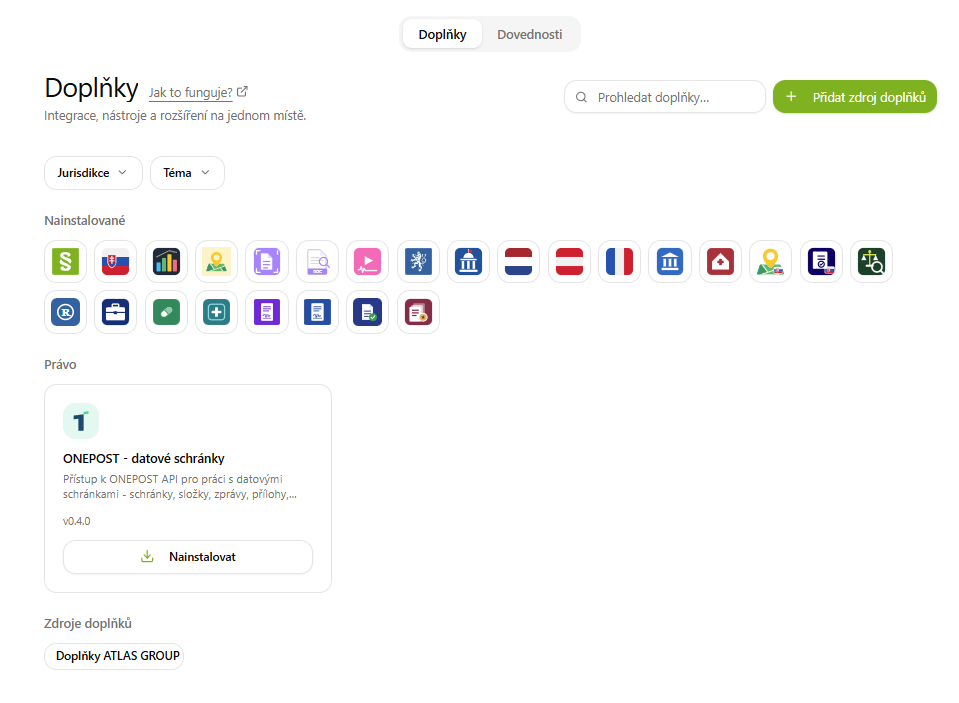
- V ľavom menu otvorte Doplnky.
- Vyhľadávacím poľom Prehľadať doplnky… nájdite v kategórii Právo kartu ONEPOST - datové schránky.
- Kliknite na Nainštalovať.
2. Vygenerujte API kľúč v ONEPOSTe
Aby sa Agent dostal k vašim schránkam, potrebuje API kľúč z vášho účtu v ONEPOSTe. Do ONEPOSTu sa preklikáte z aplikácie v Agentovi:
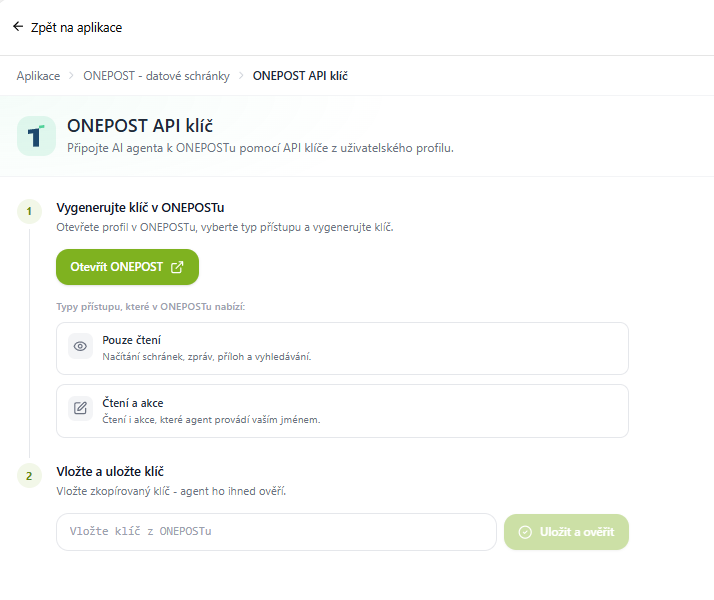
- V ľavom menu prejdite na Nástroje → Aplikácie a otvorte aplikáciu ONEPOST - datové schránky.
- V aplikácii otvorte ONEPOST API klíč a kliknite na tlačidlo Otevřít ONEPOST.
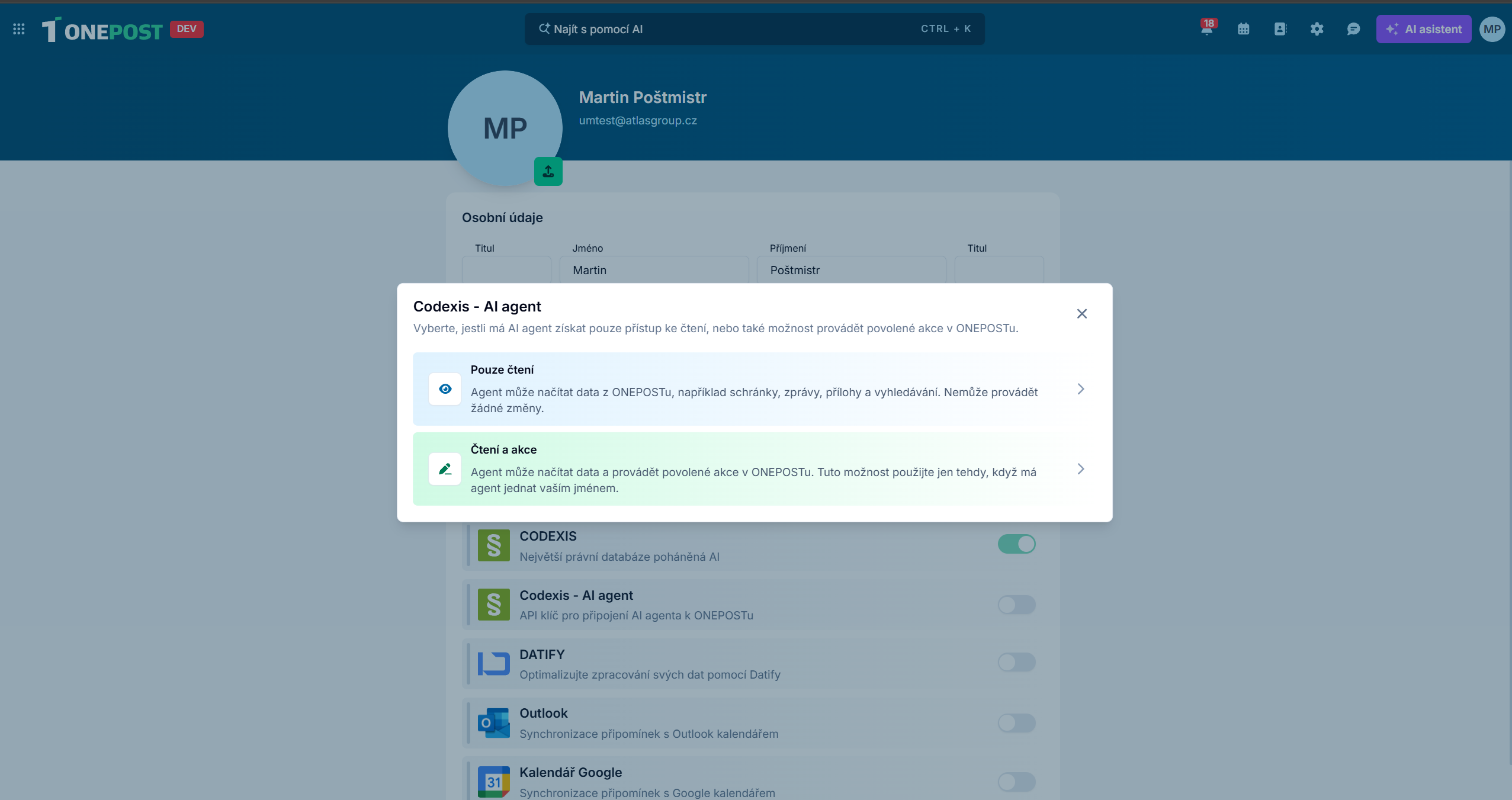
- ONEPOST sa otvorí rovno s oknom Codexis - AI agent. Vyberte typ prístupu:
- Pouze čtení: Agent načítava schránky, správy, prílohy a vyhľadáva. Nemôže vykonávať žiadne zmeny.
- Čtení a akce: Agent navyše vykonáva povolené akcie vaším menom, napríklad odosiela dátové správy.
- Kľúč sa vytvorí hneď po výbere. Skopírujte si ho tlačidlom Kopírovat.
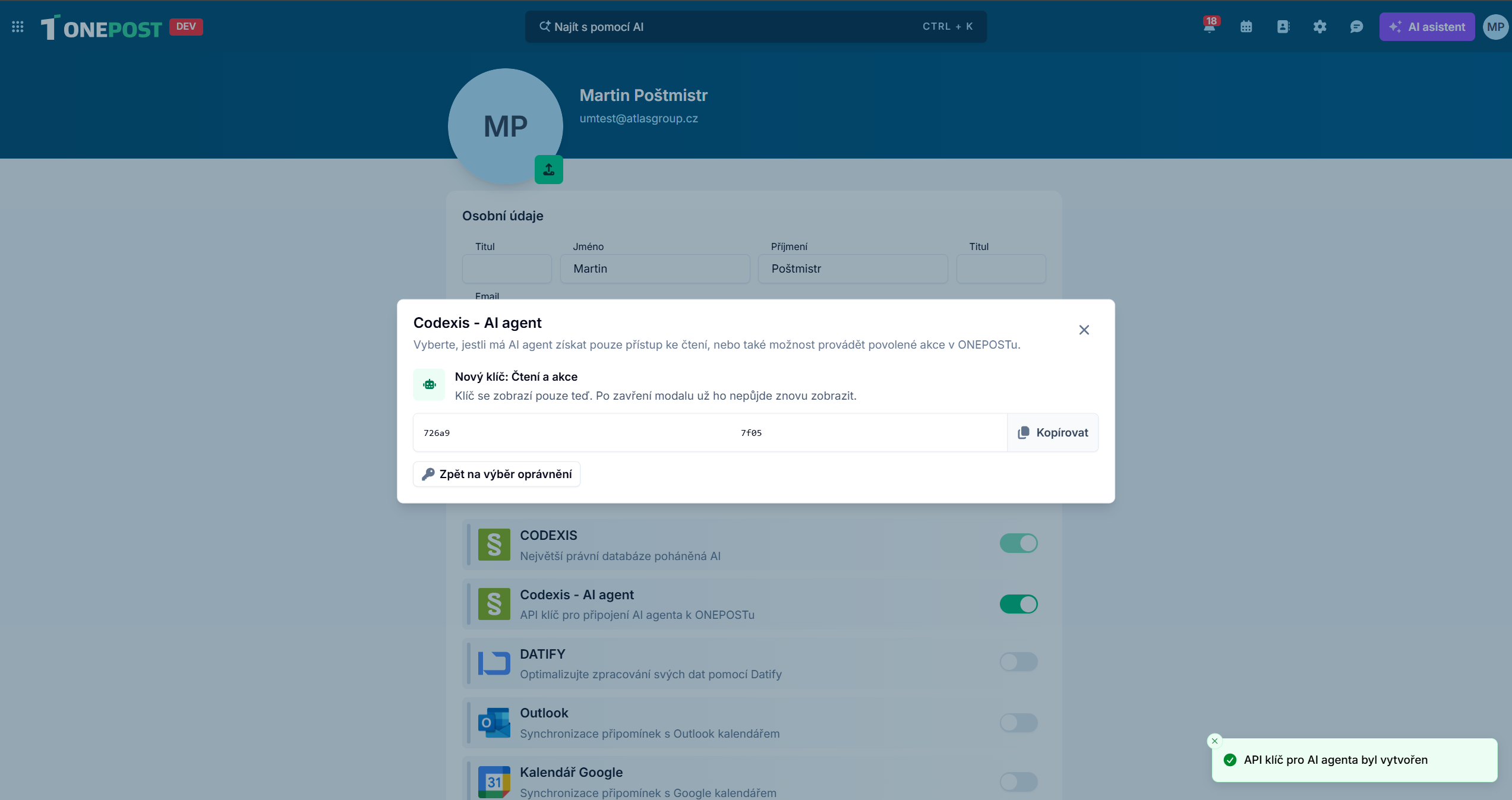
Kľúč sa zobrazí iba raz
Po zavretí okna už kľúč nejde znovu zobraziť. Zaobchádzajte s ním ako s heslom: kto ho pozná, môže s vašou schránkou robiť všetko, čo ste kľúču povolili.
3. Vložte kľúč do aplikácie v Agentovi
- Vráťte sa do Agenta na stránku ONEPOST API klíč.
- Do poľa Vložte klíč z ONEPOSTu vložte skopírovaný kľúč.
- Kliknite na Uložit a ověřit. Agent kľúč ihneď overí.
4. Pracujte s dátovými schránkami v chate
Od tejto chvíle sa Agenta pýtate na dátové správy bežnou rečou. Pri dátových schránkach Agent vie:
- zobraziť pripojené schránky a ich zložky;
- zistiť nové, neprečítané alebo posledné prijaté správy;
- vyhľadávať správy podľa predmetu či textu;
- otvoriť detail správy: odosielateľa, príjemcu, dátum, predmet a prílohy;
- sťahovať jednotlivé prílohy;
- vyhodnotiť obsah príloh, vrátane PDF dokumentov;
- vytvoriť koncept dátovej správy s prílohami;
- odoslať vytvorený koncept, ale iba na váš výslovný pokyn;
- prijať aktuálne správy z ISDS do ONEPOSTu.
Žiadny zvláštny postup nie je potrebný: otvoríte bežný chat, vyberiete dovednosť ONEPOST - datové schránky a opýtate sa bežnou rečou, Agent pokyn pochopí. Napíšte napríklad: „Nájdi mi všetky dátové správy od finančného úradu za posledný týždeň."
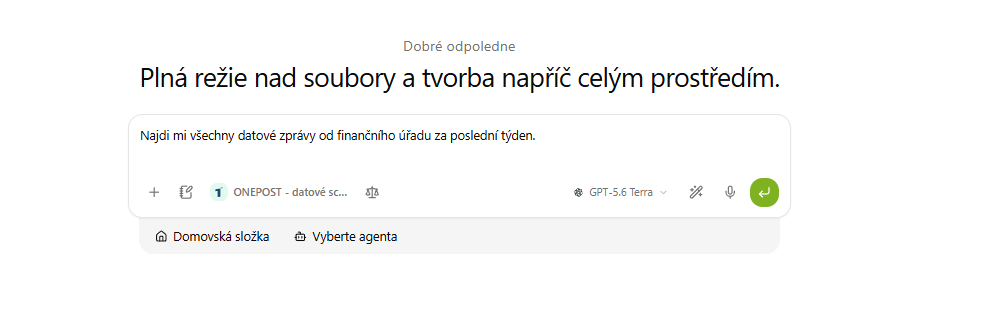
💡 V praxi: Ráno sa opýtajte, čo nové prišlo do dátovej schránky, nechajte si zhrnúť obsah príloh doručenej správy alebo rovno pripraviť koncept odpovede aj s prílohami. Odoslanie vždy potvrdzujete vy.
SID — Interné dokumenty
SID (správa interných dokumentov) je samostatná aplikácia ATLAS GROUP, v ktorej organizácia ukladá a riadi svoje interné dokumenty, smernice, poriadky, zmluvy, vzory a ďalšie súbory.
Datify — digitálna AI kancelária
Datify je aplikácia na vedenie firemných agend, ako sú zmluvy, majetok, vozový park alebo dotácie.